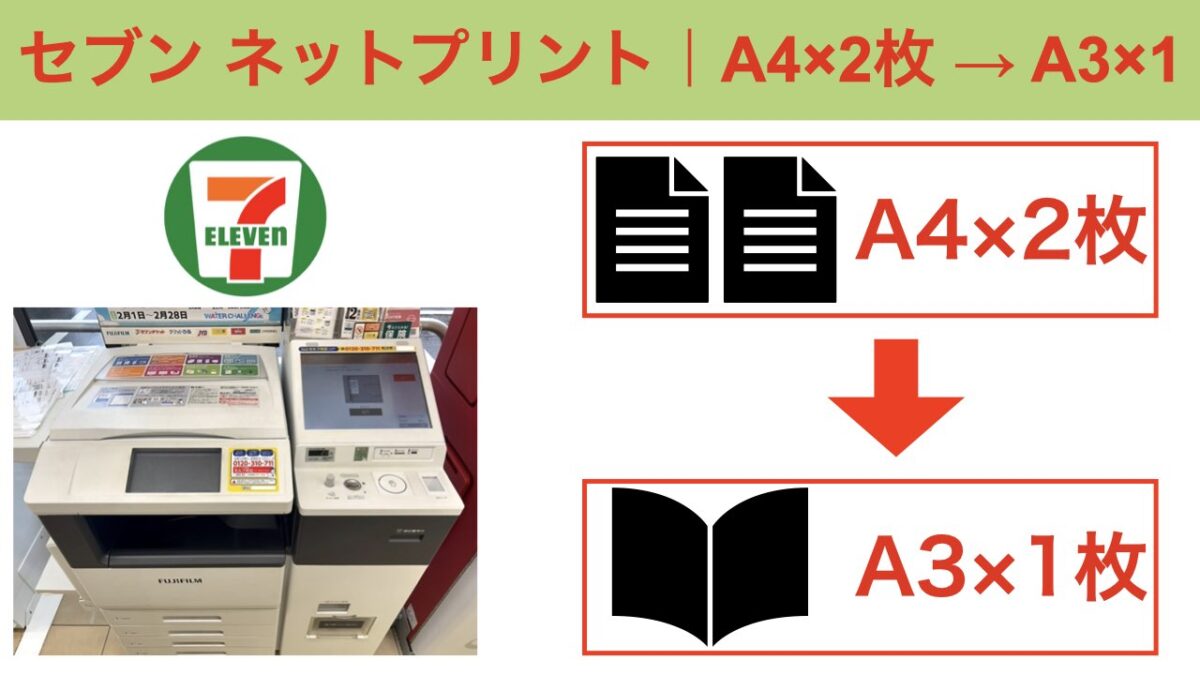
セブンイレブンのネットプリントでA4サイズの用紙2枚をA3サイズの用紙1枚にまとめて印刷する方法を備忘録代わりに書き残しておきます。
目次(クリックでジャンプ)
【セブン ネットプリント】A4 2枚をA3 1枚にプリントする時の事前準備
まずは事前準備としてセブンのネットプリントで印刷したい書類を注文。
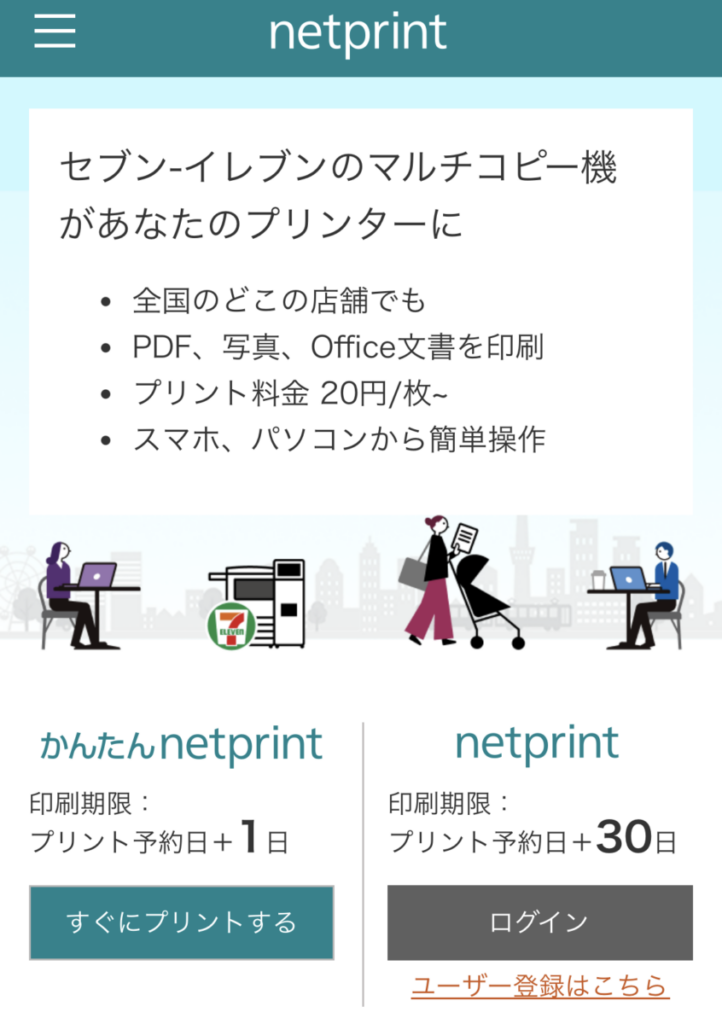
STEP
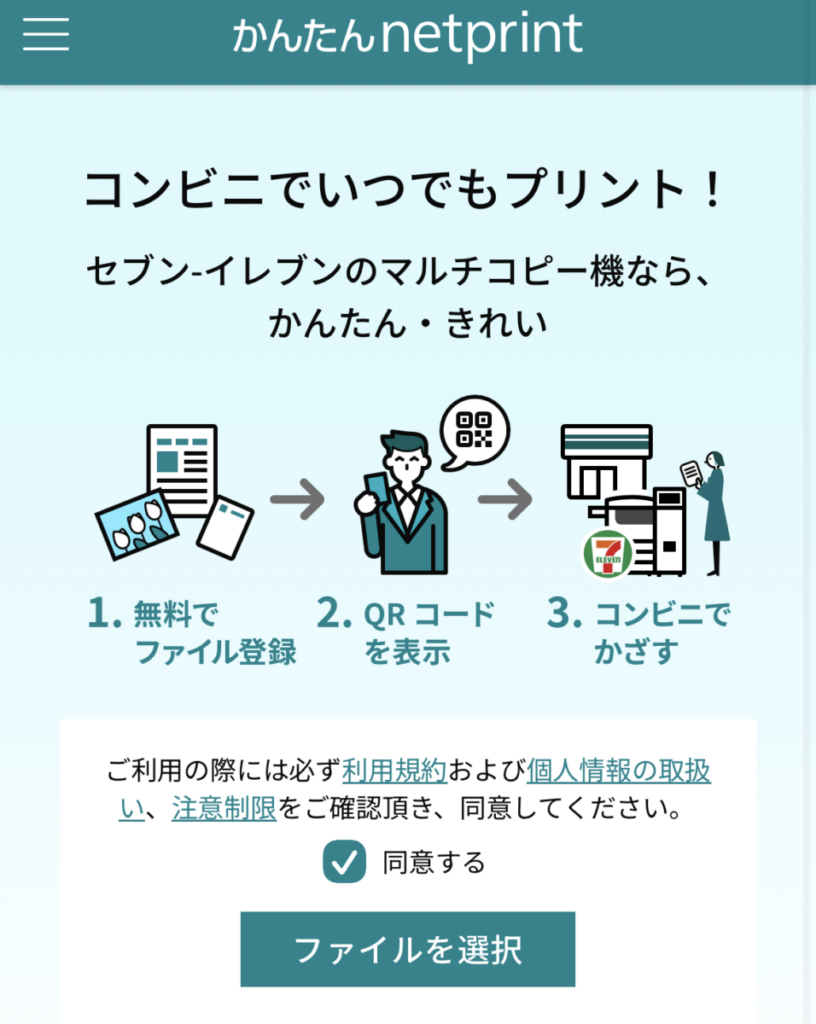
ファイル選択
利用規約に同意。
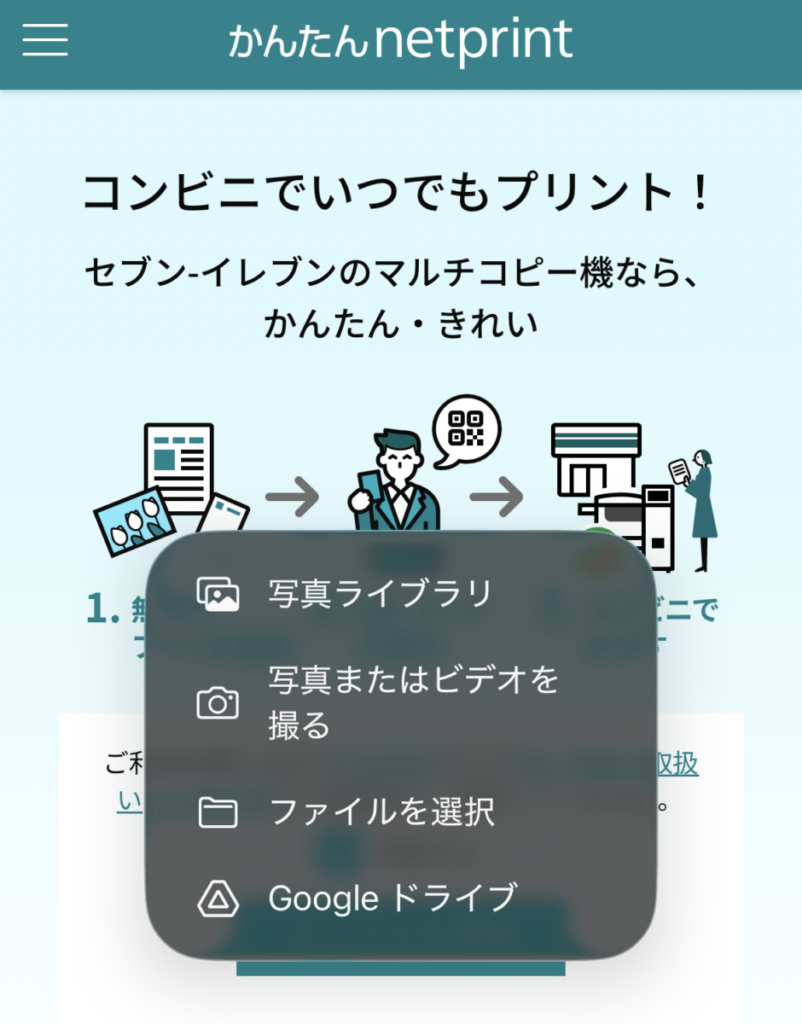
プリントしたいファイルを選択。
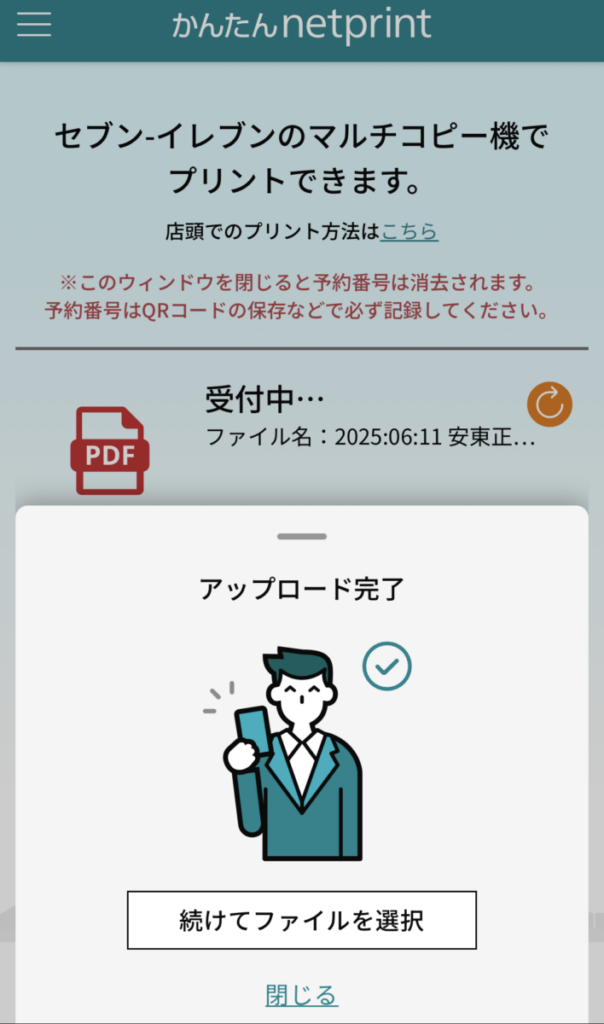
ファイルのアップロード完了。
STEP
プリント詳細設定
用紙サイズやカラーなどプリント詳細を設定。
プリント設定
- 用紙サイズ
→プリント時に再設定可能(私はA4を選択しプリント時にA3へ変更しました) - カラーモード
→好みに合わせて - ちょっと小さめ
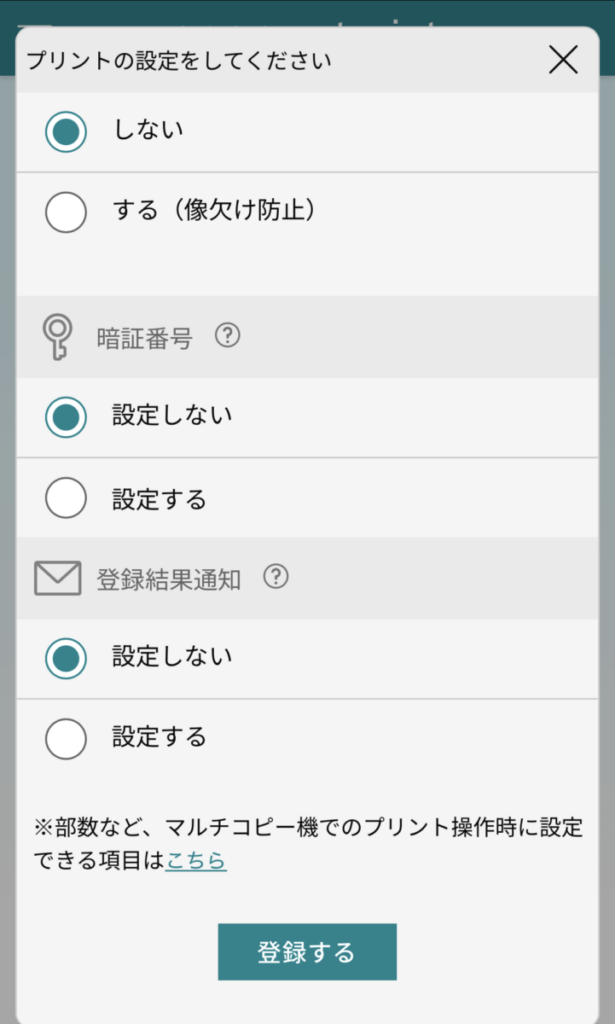
→「しない」を選択しても四隅まで綺麗にプリントできました。 - 暗証番号
→設定するとプリント時に暗証番号の入力が必要になります。 - 登録結果通知
→登録したメールアドレスに設定内容が届きます。設定しておくことをオススメします。
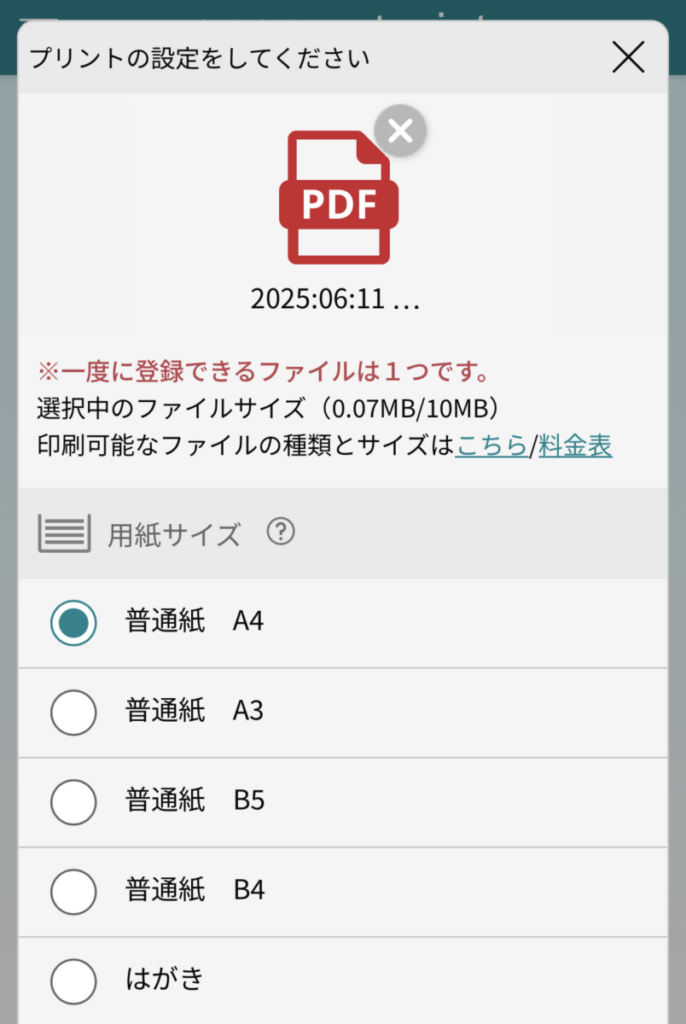
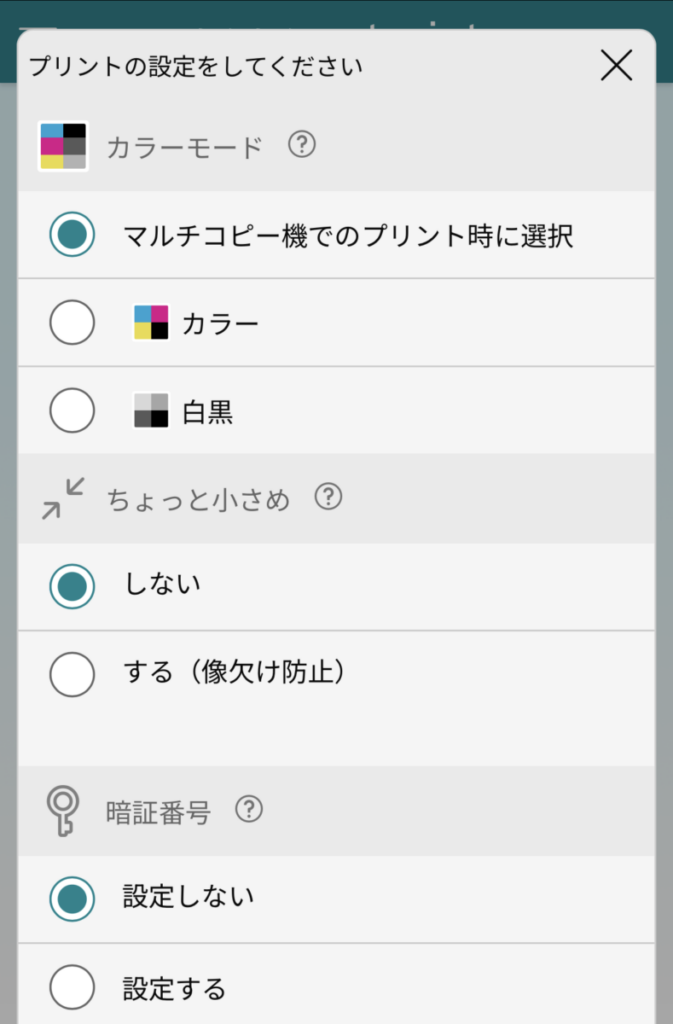
全ての設定が完了したら登録するを選択。
STEP
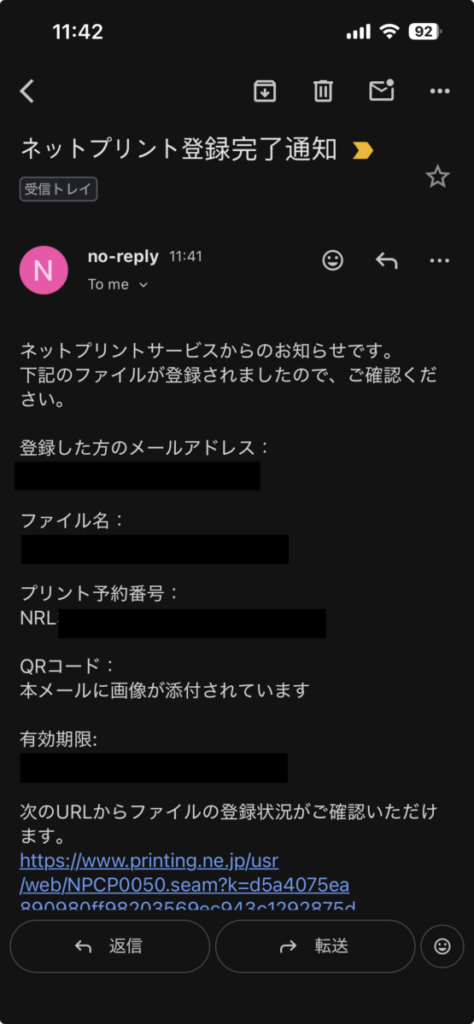
登録完了通知
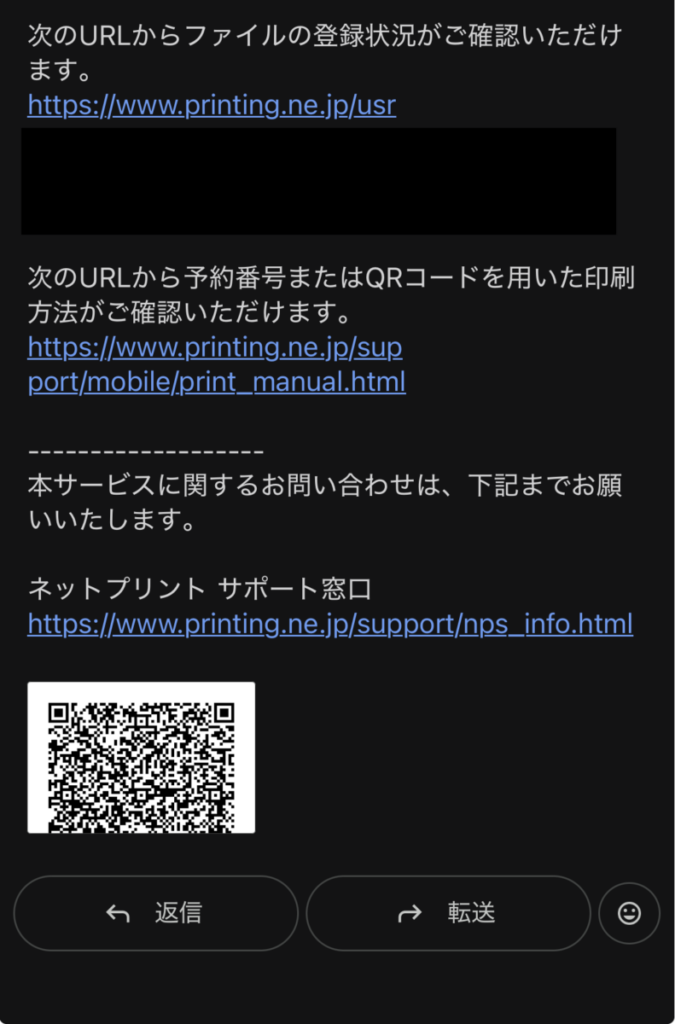
登録したメールアドレスに先ほど登録した注文内容が届きます。
 マサユキ
マサユキ記載されている11桁のプリント予約番号orメール下にあるQRコードがプリント時に必要になります。
これでプリンんの事前準備は完了。
【セブン ネットプリント】A4 2枚をA3 1枚にプリントする時のコンビニ作業
ネットで事前準備を終えた後はセブンイレブンへ行き実際にプリント作業を進めていきます。
STEP
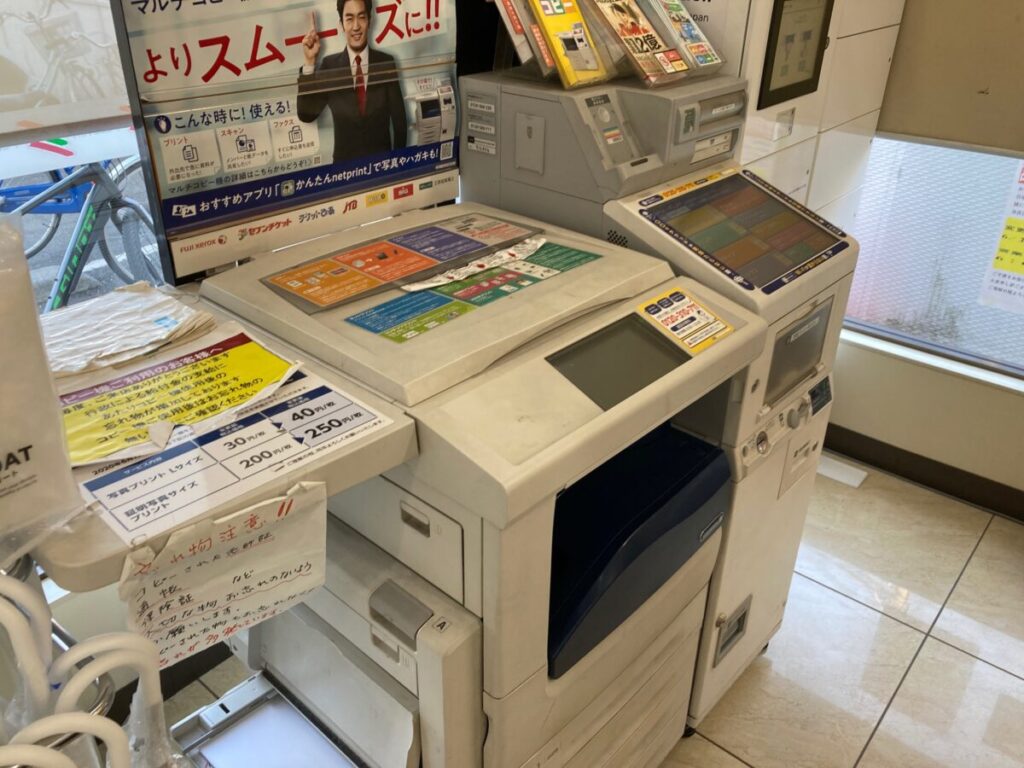
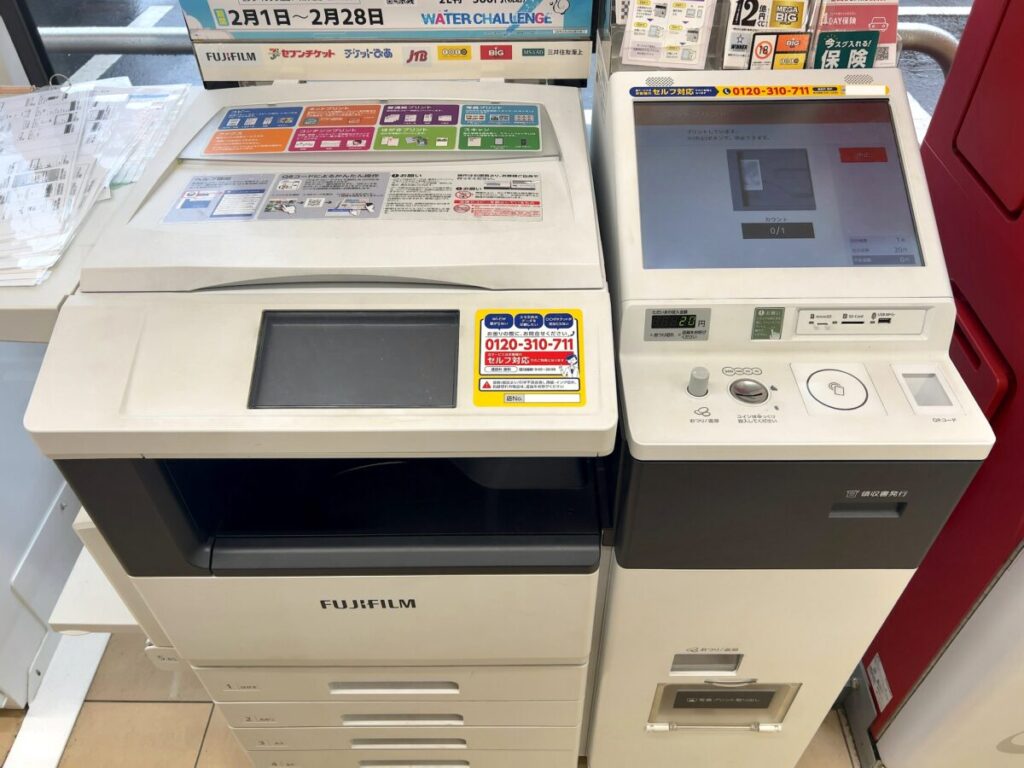
マルチコピー機
セブンイレブンのマルチコピー機へ。
STEP
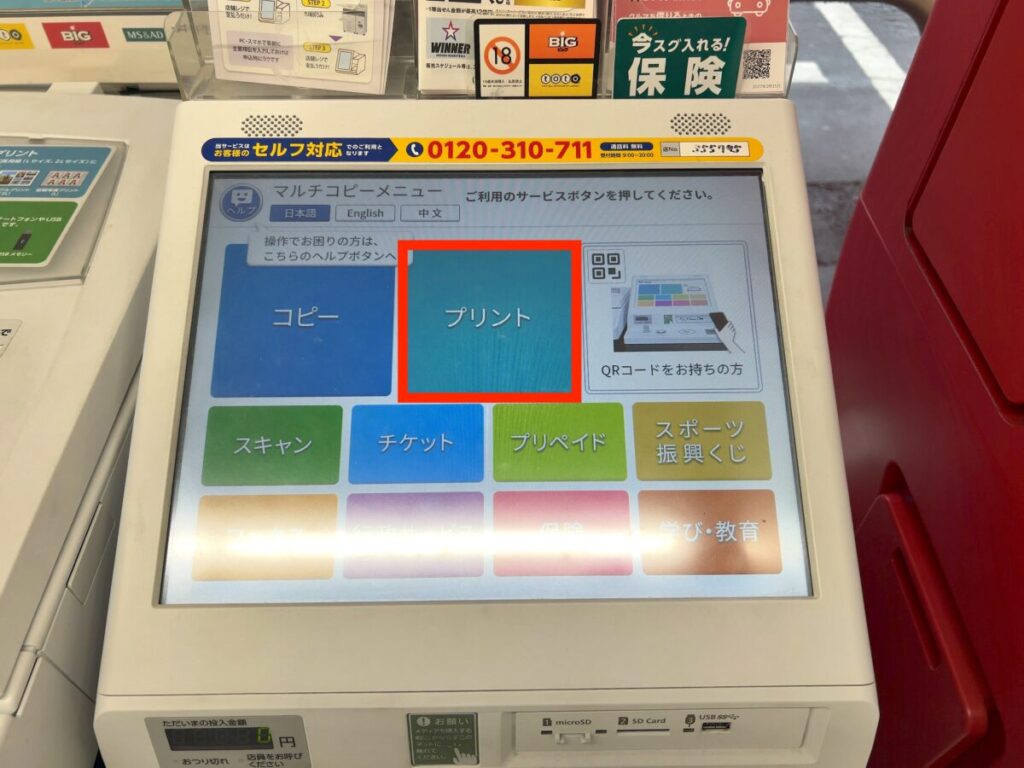
プリント
マルチコピー機の液晶画面にある「プリント」を選択。
STEP
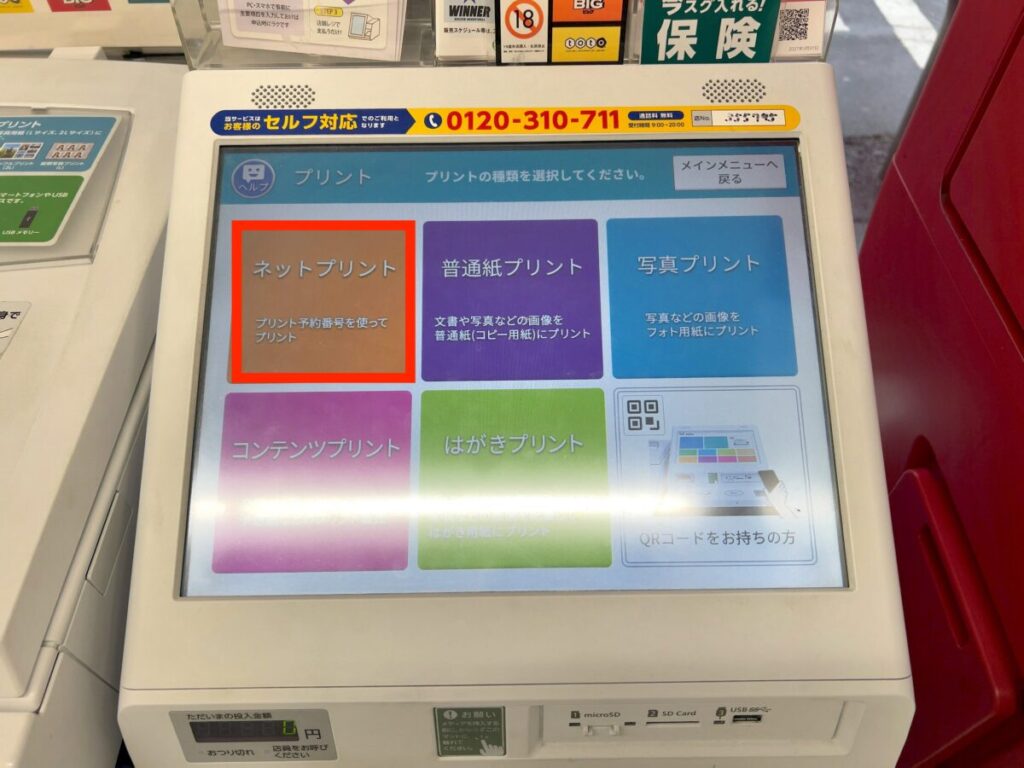
ネットプリント
プリントの中にある「ネットプリント」を選択。
STEP
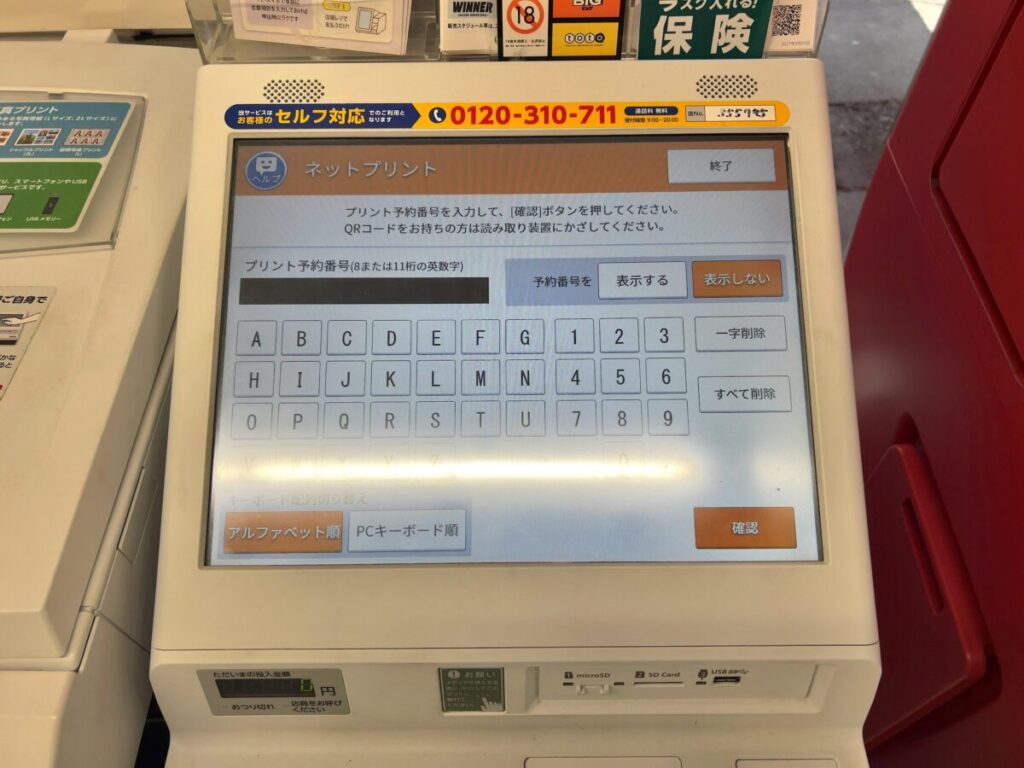
予約番号 QRコード
ネット予約時に付与された11桁の予約番号を入力。
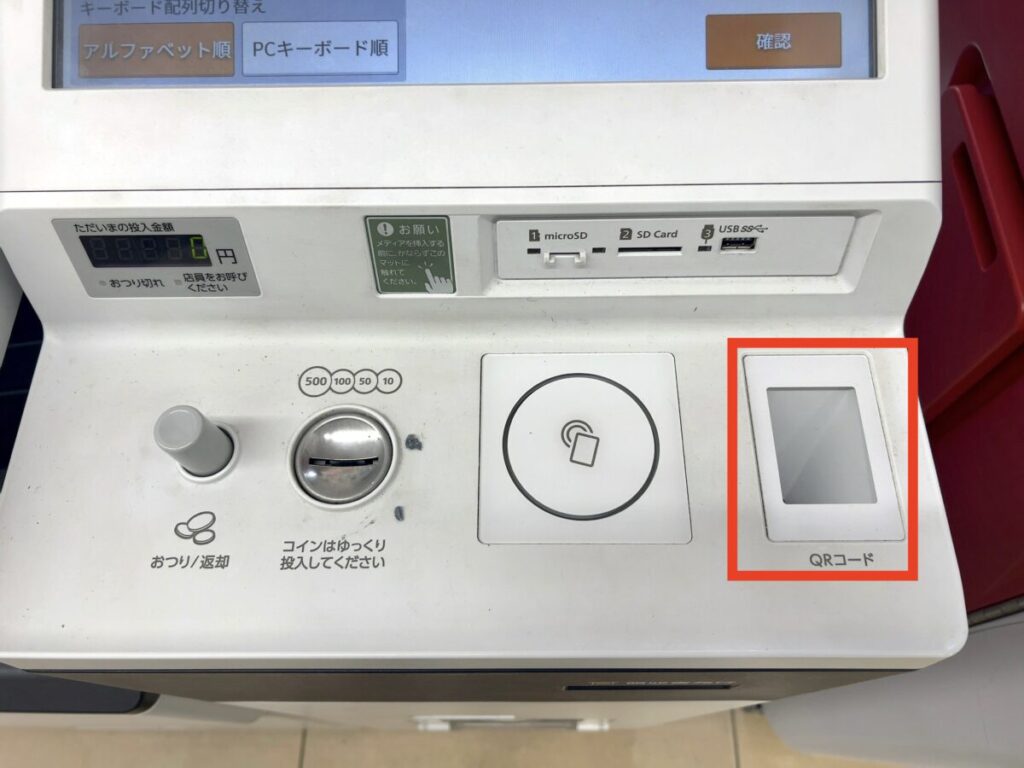
プリンターの手前にあるQRコードでも読み取り可能。
STEP
印刷設定
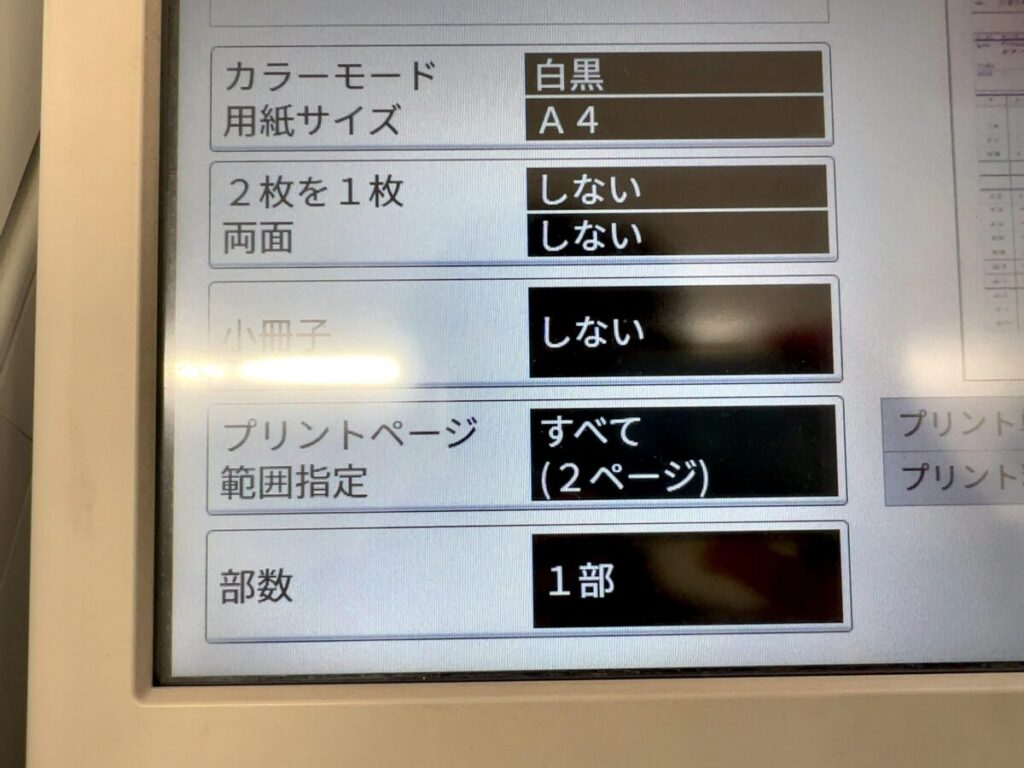
予約番号を入力すると表示される印刷設定画面。
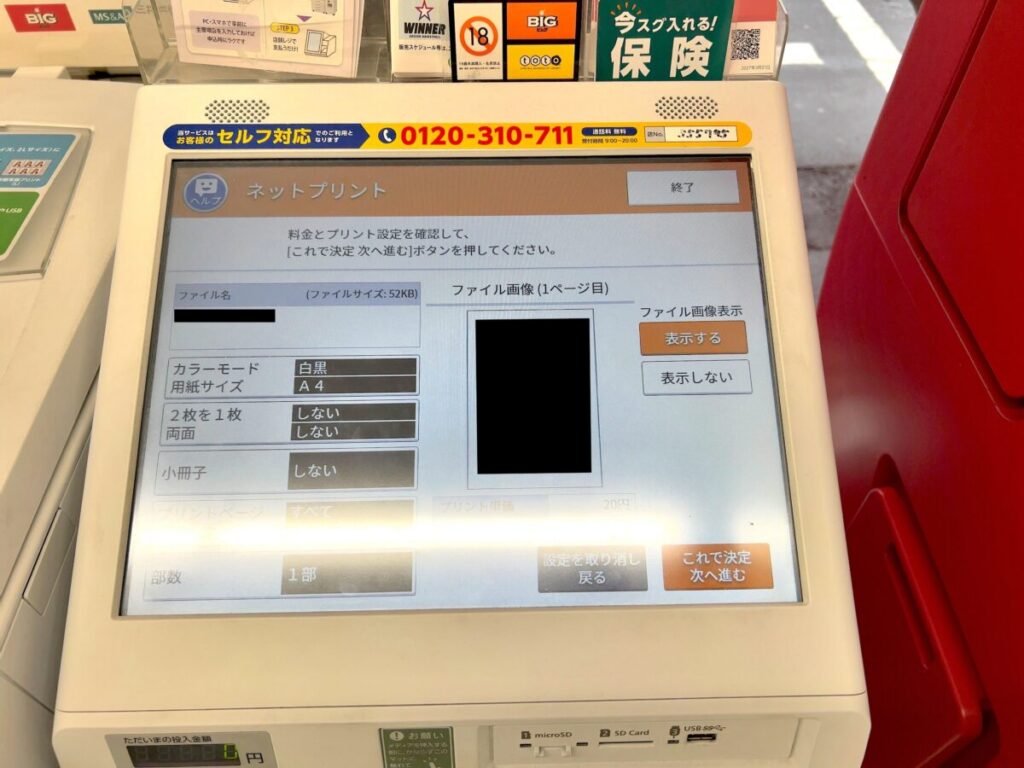
ここでA4用紙2枚をA3用紙1枚にまとめる設定をしていきます。
STEP
印刷設定:カラーモード 用紙サイズ
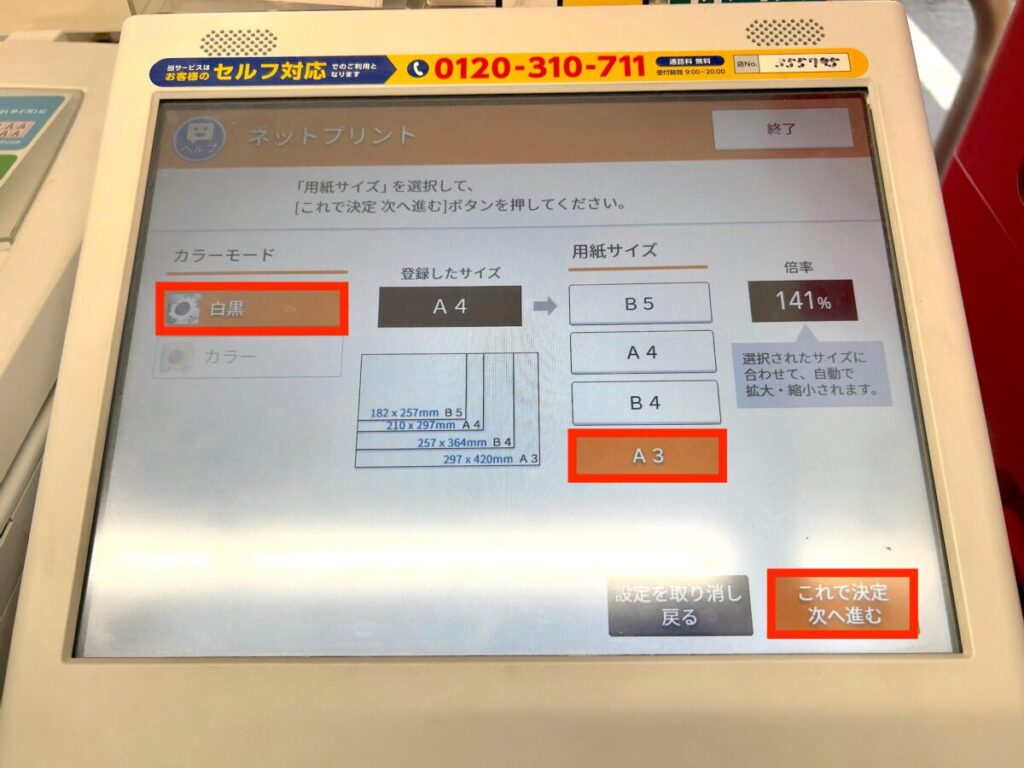
カラーモードは好みで。用紙サイズはA3を選択。
STEP
印刷設定:2枚を1枚 両面
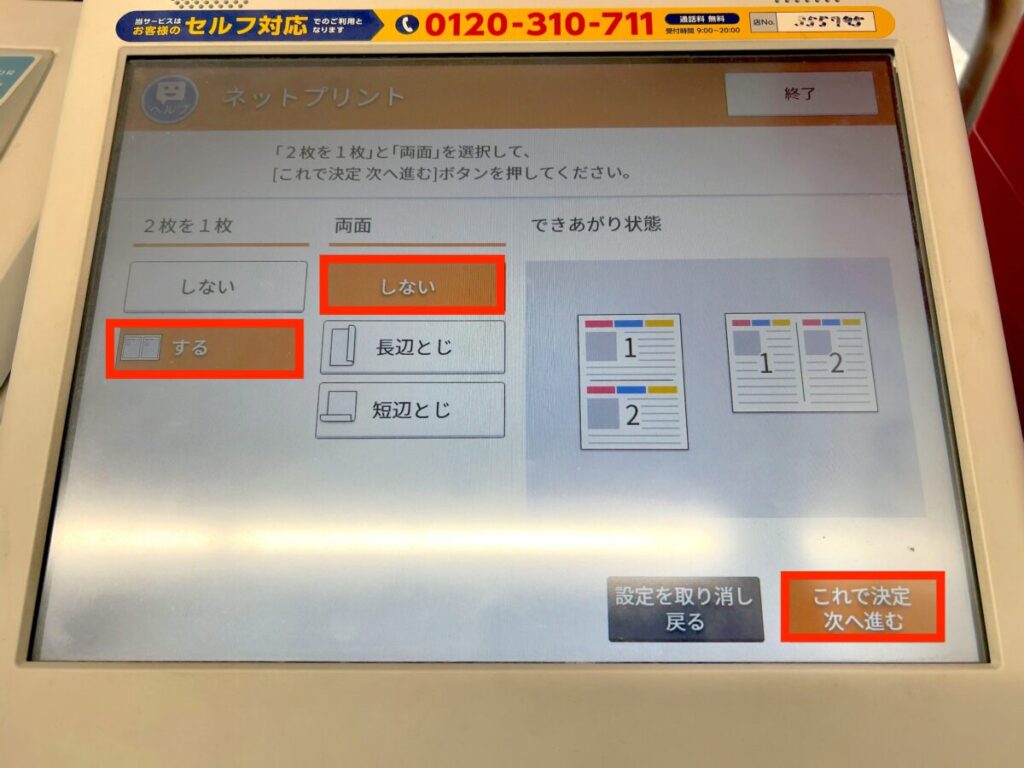
2枚を1枚で「する」を選択。両面印刷はしないので「しない」を選択。
STEP
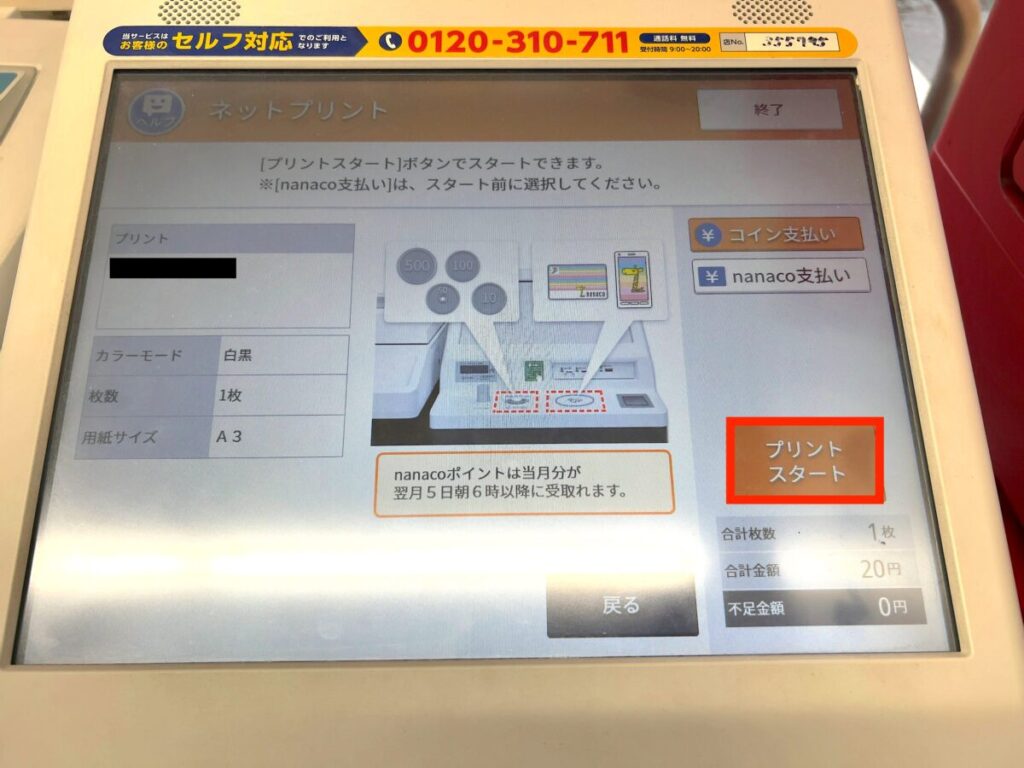
設定確認 支払い
印刷設定を確認し問題なければ決定。
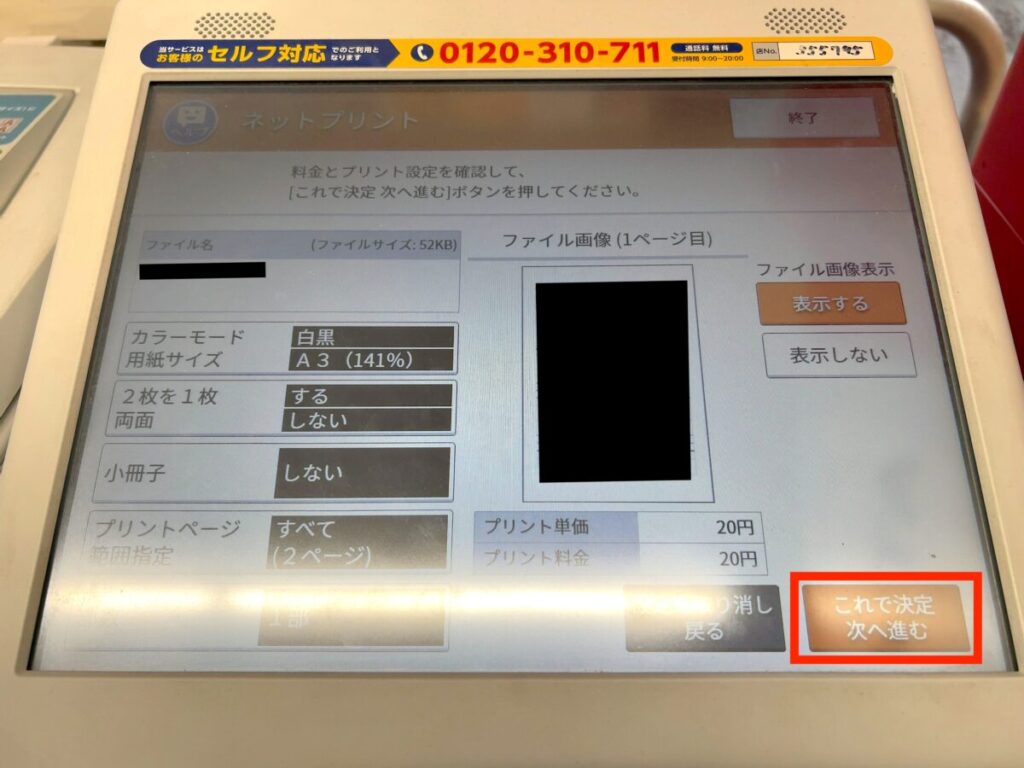
料金を支払いプリントスタート。
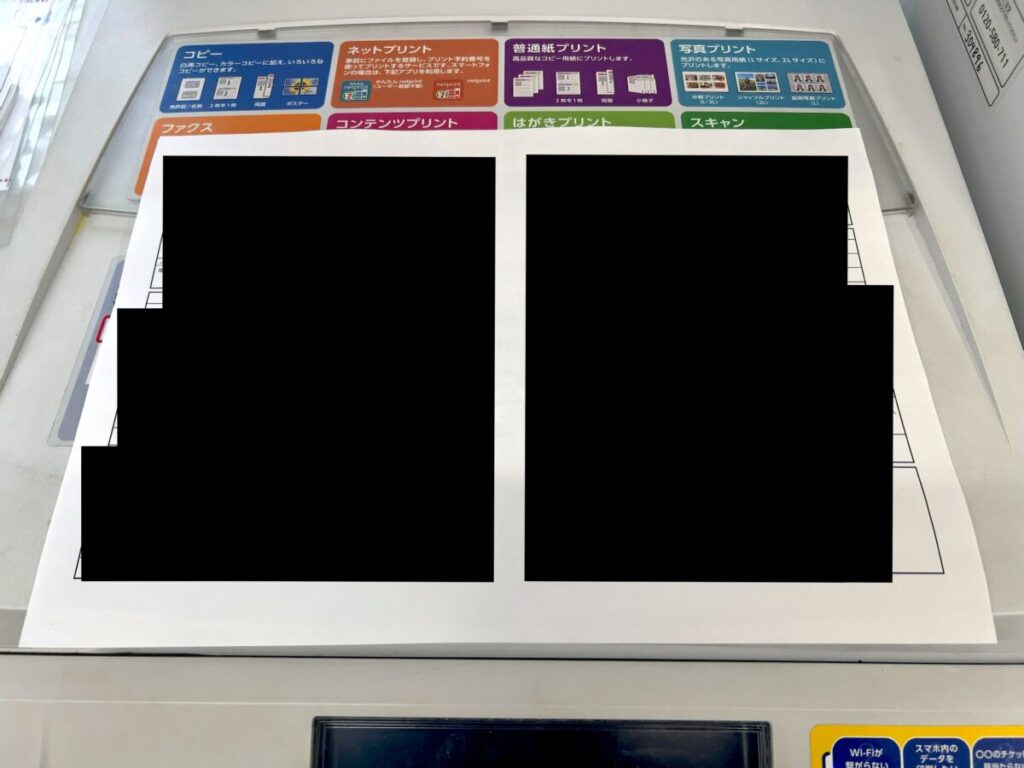
見づらくて申し訳ないですがA4用紙2枚がA3用紙1枚にまとめて印刷され無事完了。