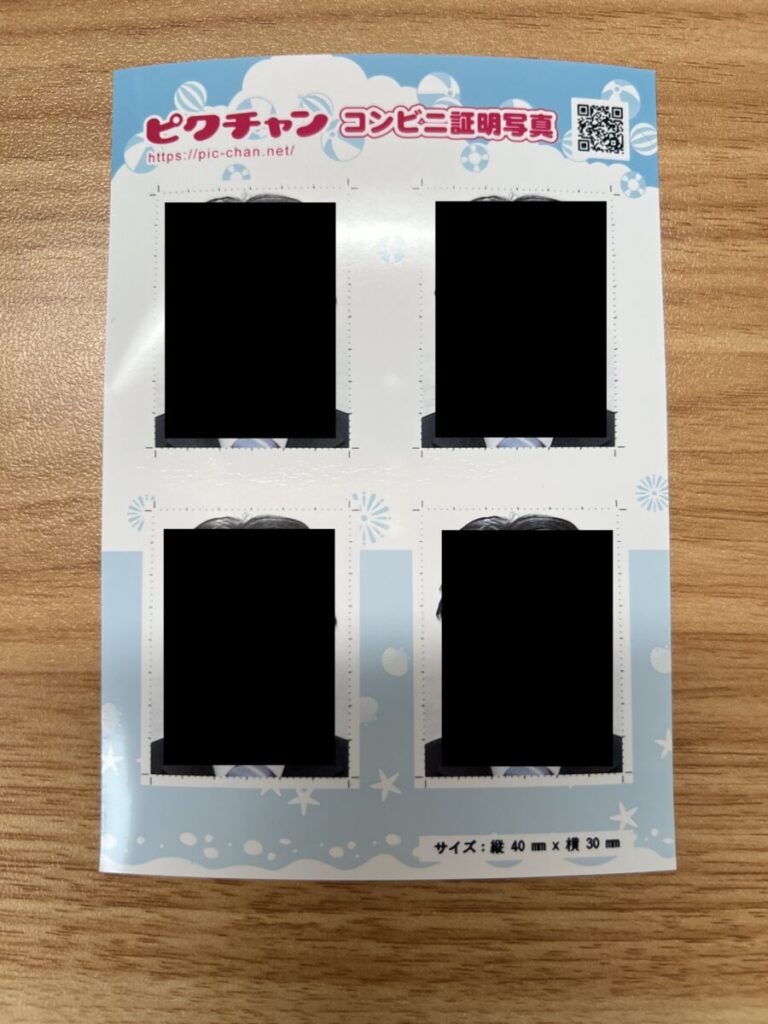
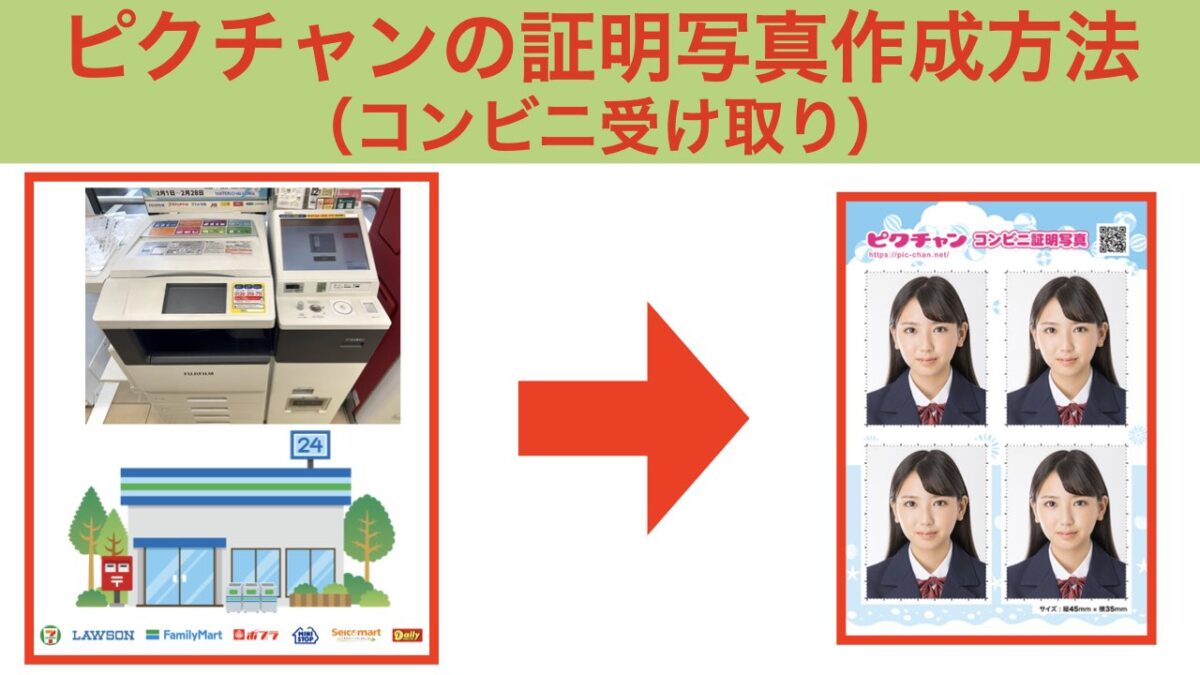
ピクチャンで作成した証明写真をコンビニで受け取る方法を備忘録代わりに書き残しておきます。
証明写真を作成できるピクチャンとは?
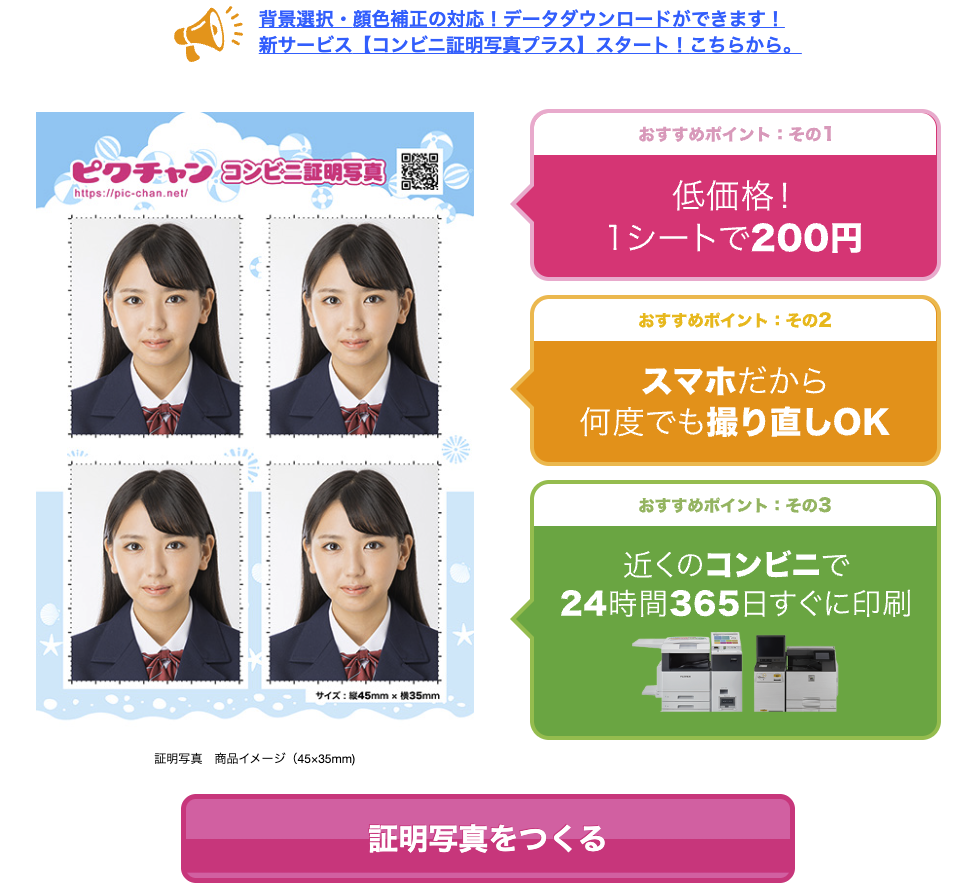
ピクチャンはスマホやデジカメで撮影した写真から簡単に証明写真を作成できるサービスとなります。
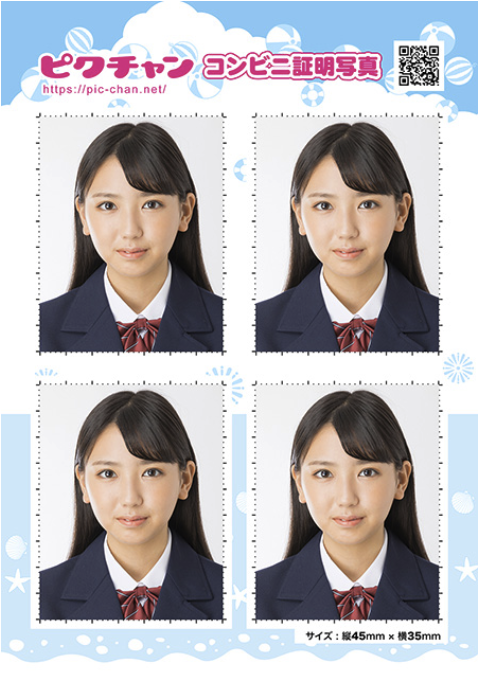
作成した証明写真はコンビニでプリントできるため24時間365日いつでも好きな時に証明写真を受け取ることができます。
値段も証明写真4枚=200円とお手頃価格で気軽に証明写真を作成することができます。
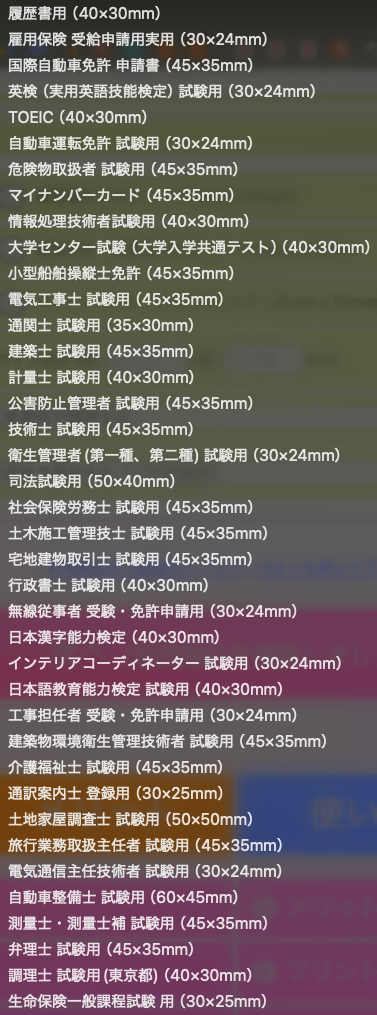
履歴書やマイナンバー、免許証など様々なサイズの証明写真に対応しており、自分の目的に合った証明写真を作成することができます。
スマホやデジカメで何度でも撮り直しができるため、スタジオなどで証明写真を撮影してもらった時に感じる

自分がイメージしていた写真とちょっと違う…
そんな失敗もありません。
ピクチャンで証明写真を作成する事前準備
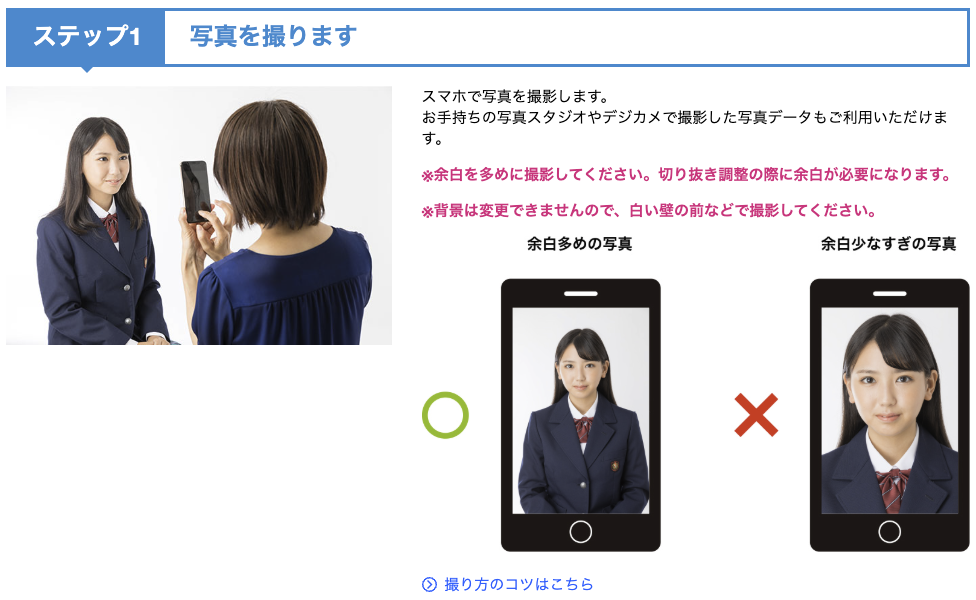
ピクチャンで証明写真を作成する事前準備として証明写真用の写真データを用意します。
スマホやデジカメで撮影したは画像データはもちろん、スタジオなどで撮影した画像データも利用することができます。
 マサユキ
マサユキピクチャンの公式サイトには証明写真用の撮影するときのポイントも紹介されています。
ピクチャンで証明写真の画像登録
証明写真用の写真データを用意した後はピクチャンの公式サイトから画像登録を行います。
- ピクチャン公式サイト
- 証明写真のサイズ選択
- 証明写真の写真選択・アップロード
- 証明写真の調整
- 証明写真の確認
- メールアドレス登録
- プリント番号・QRコード受信
ピクチャン公式サイト
ピクチャンの公式サイトへ移動し「証明写真をつくる」を選択。
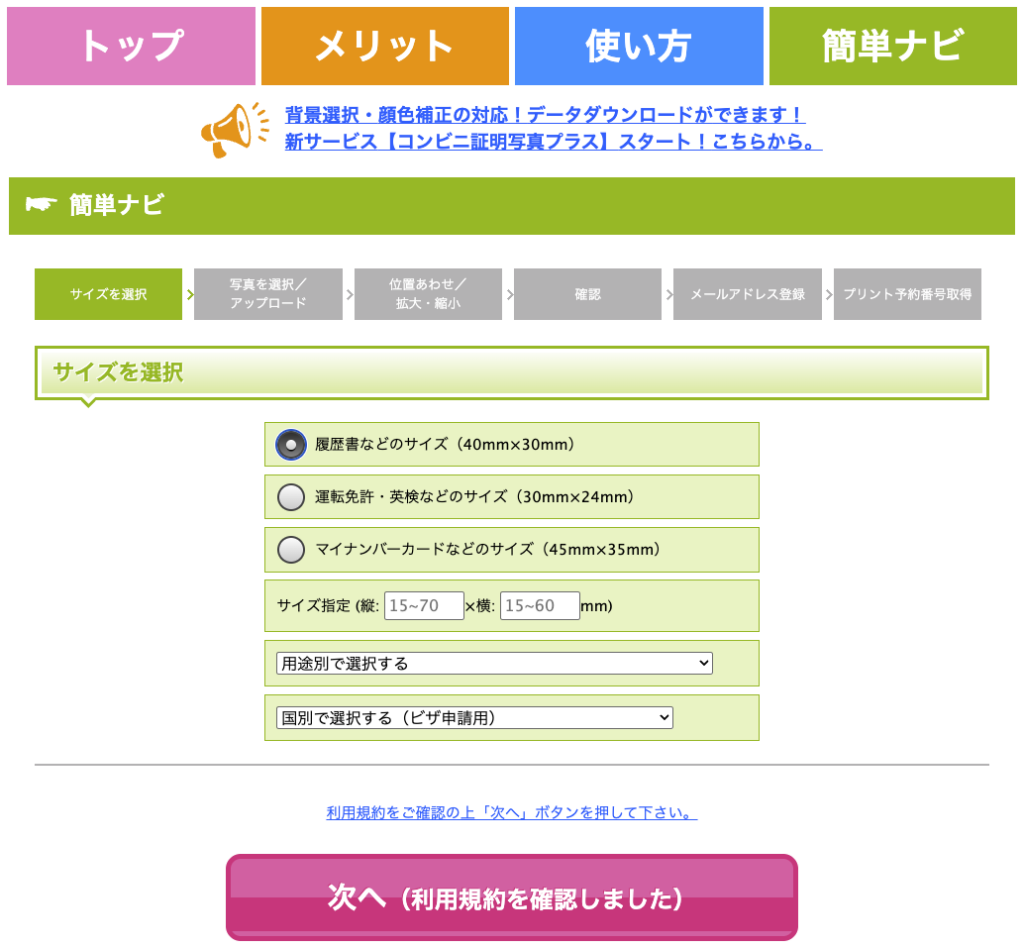
証明写真のサイズ選択
履歴書や運転免許など作成する証明写真のサイズを選択。
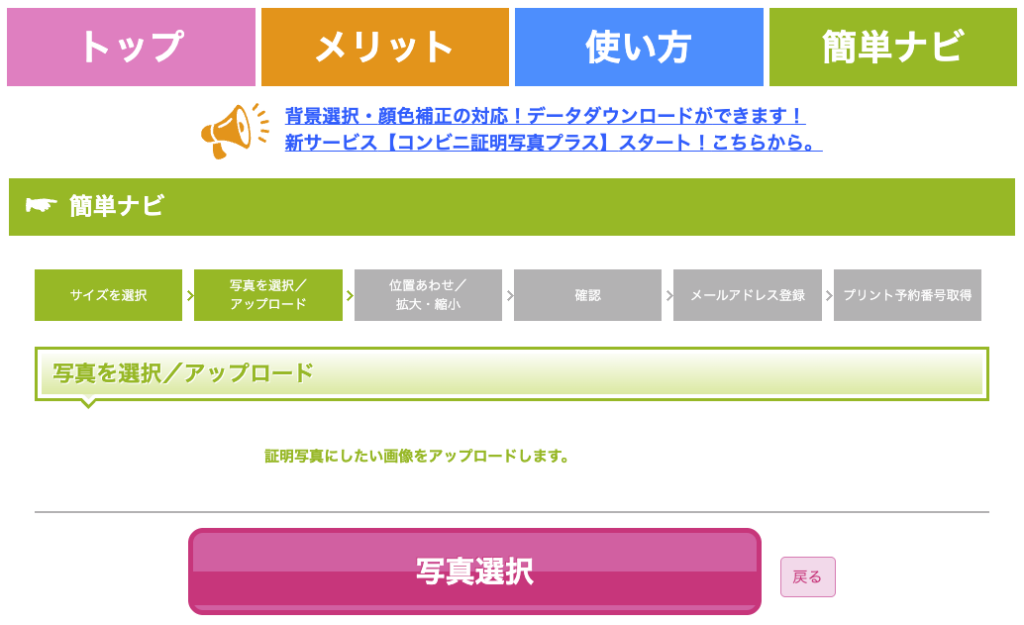
証明写真の写真選択・アップロード
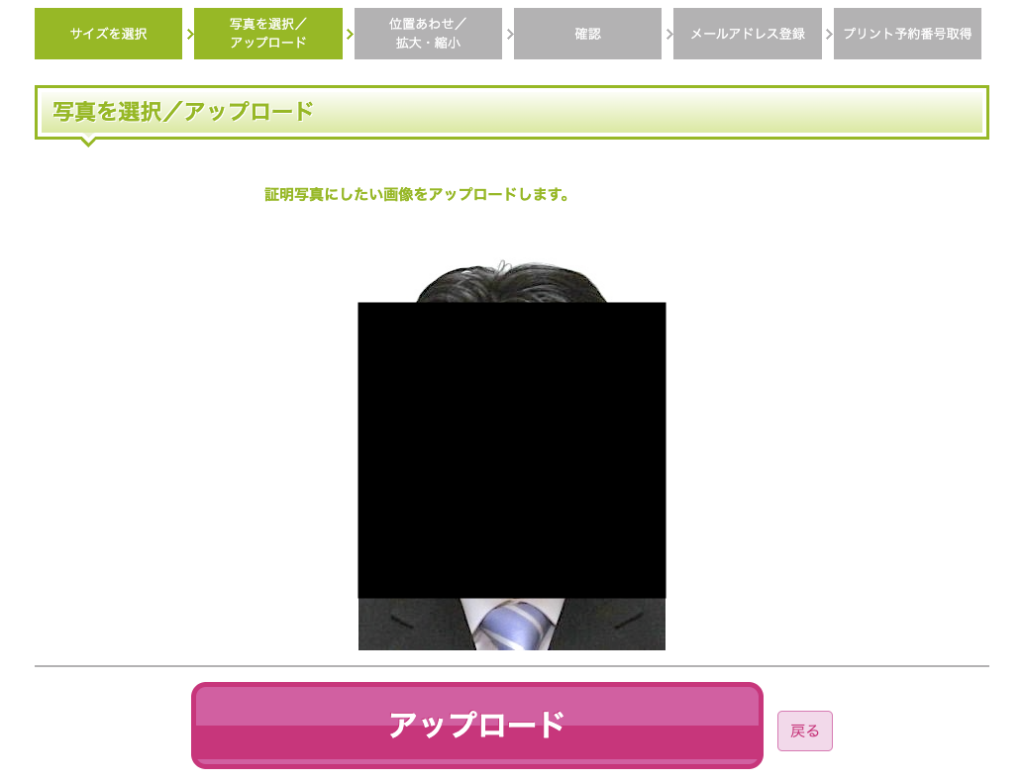
事前に準備した証明写真用の写真データを選択。
写真を選択した後はデータをアップロード。
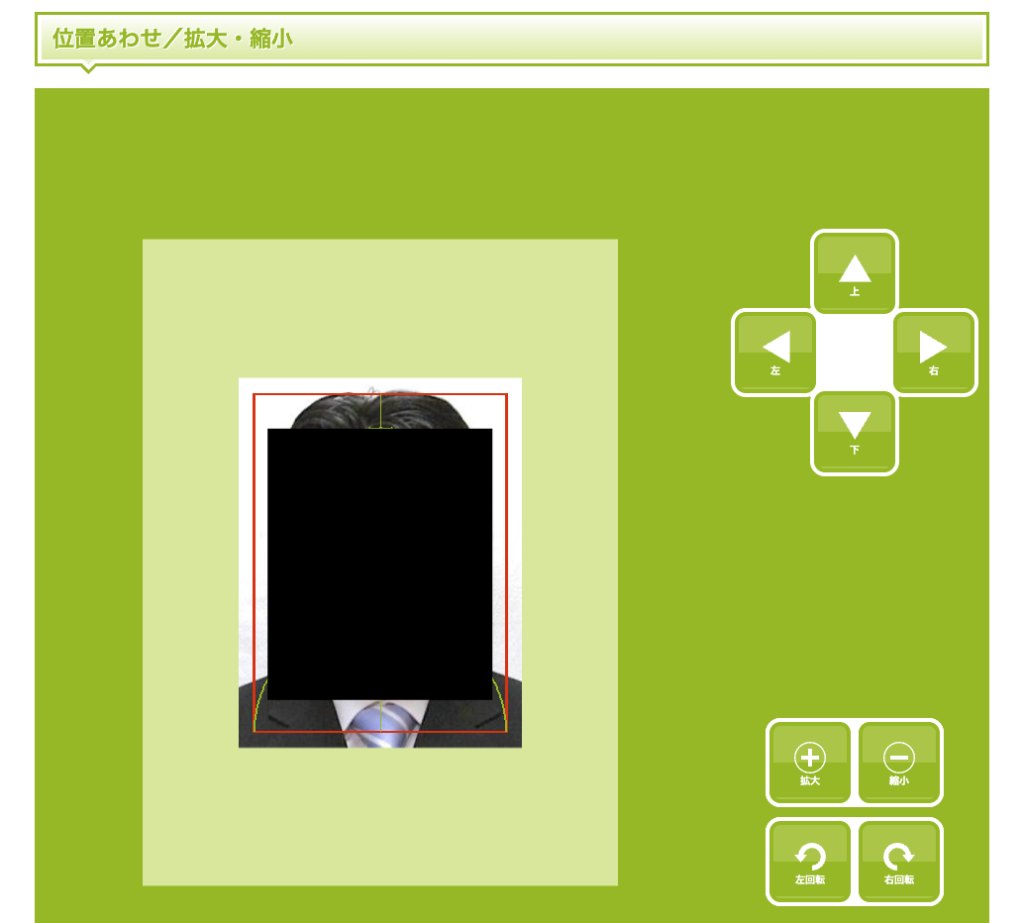
証明写真の調整
顔の位置や大きさなどプリントする証明写真を調整。
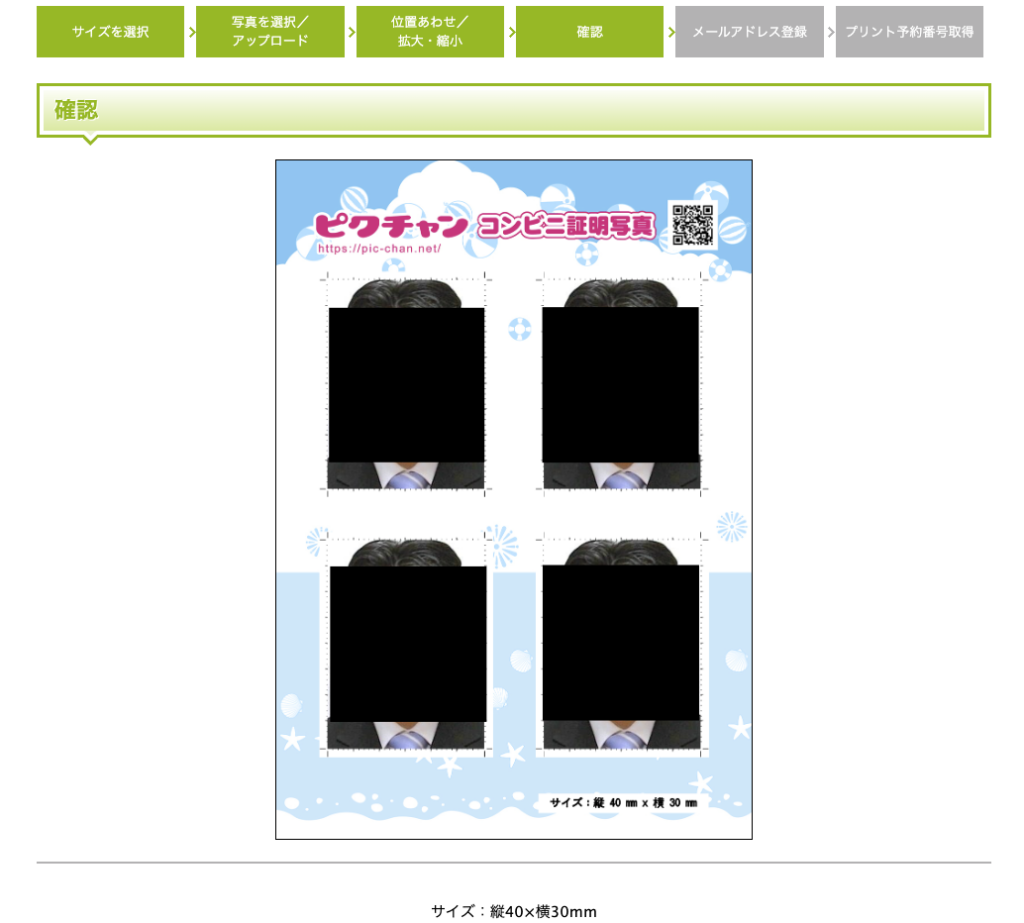
証明写真の確認
調整した証明写真を確認。
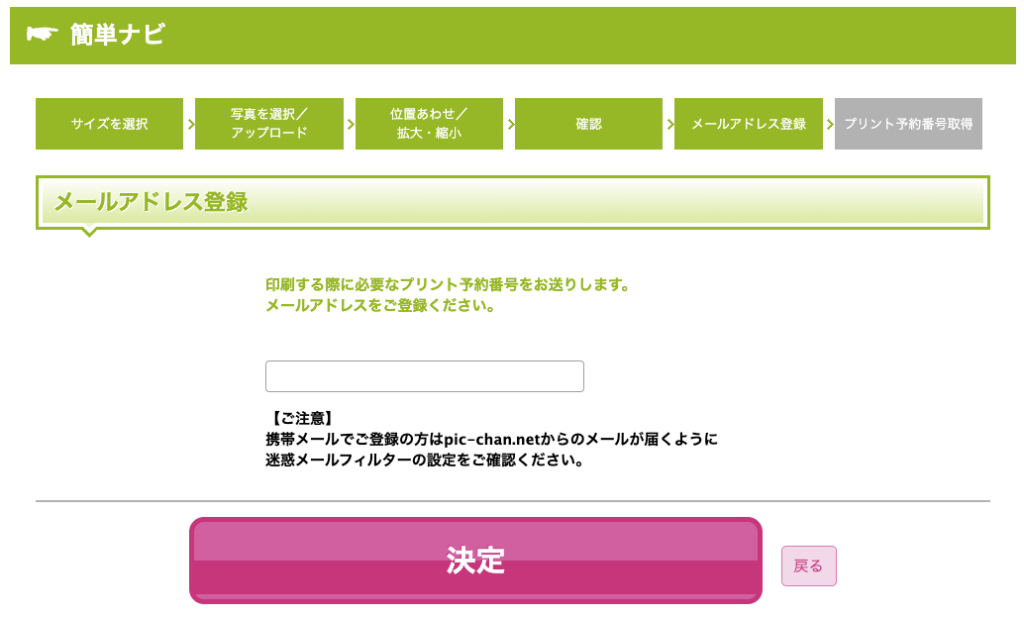
メールアドレス登録
証明写真をプリントする時に必要なプリント番号・QRコードを受け取るメールアドレスを登録。
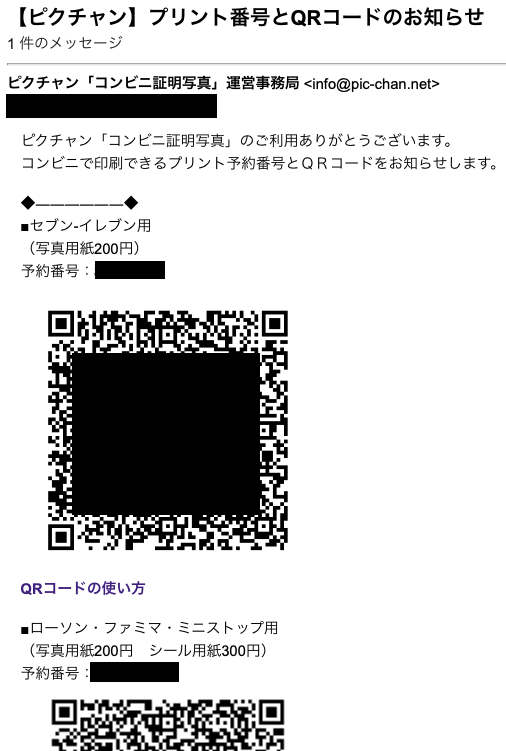
プリント番号・QRコード受信
登録したメールアドレスにプリント番号とQRコードが記載されたメールが届けばピクチャンでの証明写真登録は完了。
セブンイレブン|ピクチャンの証明写真をコンビニでプリントする方法
ピクチャンの公式サイトから証明写真の画像を登録した後はコンビニへ移動し証明写真をプリントします。
マサユキ様々なコンビニに対応しているピクチャンですが、今回はセブンイレブンでのプリント方法を紹介します。

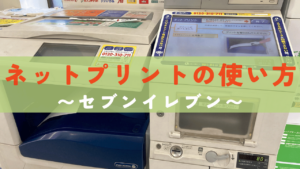
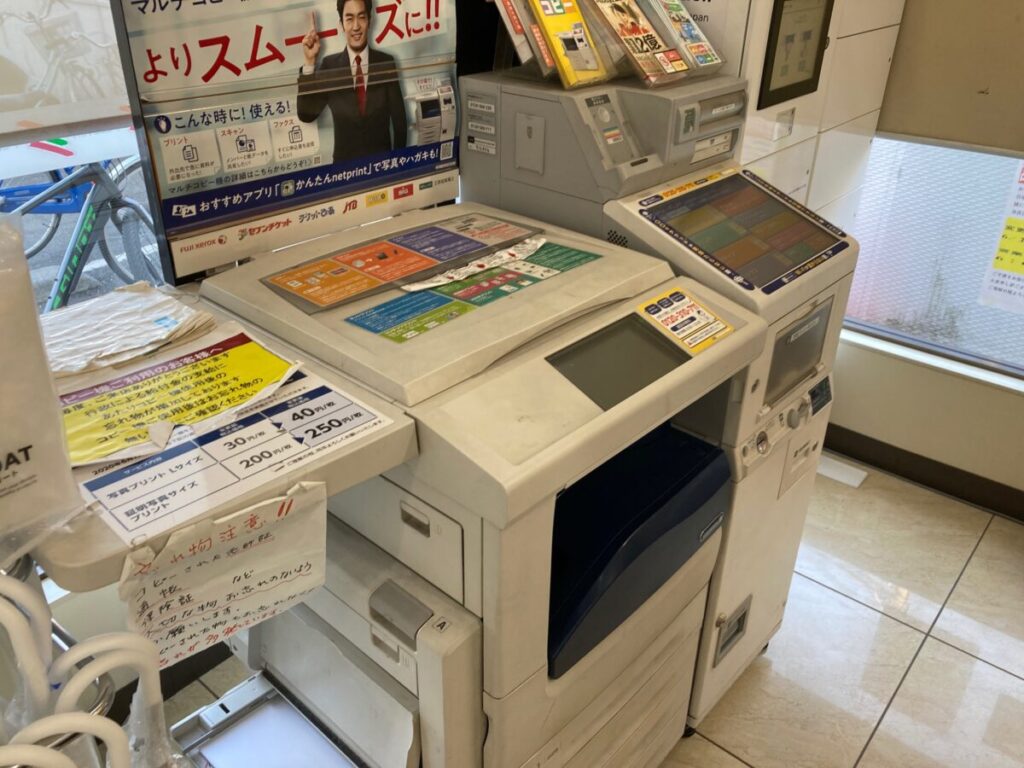
マルチコピー機
セブンイレブンのマルチコピー機へ。
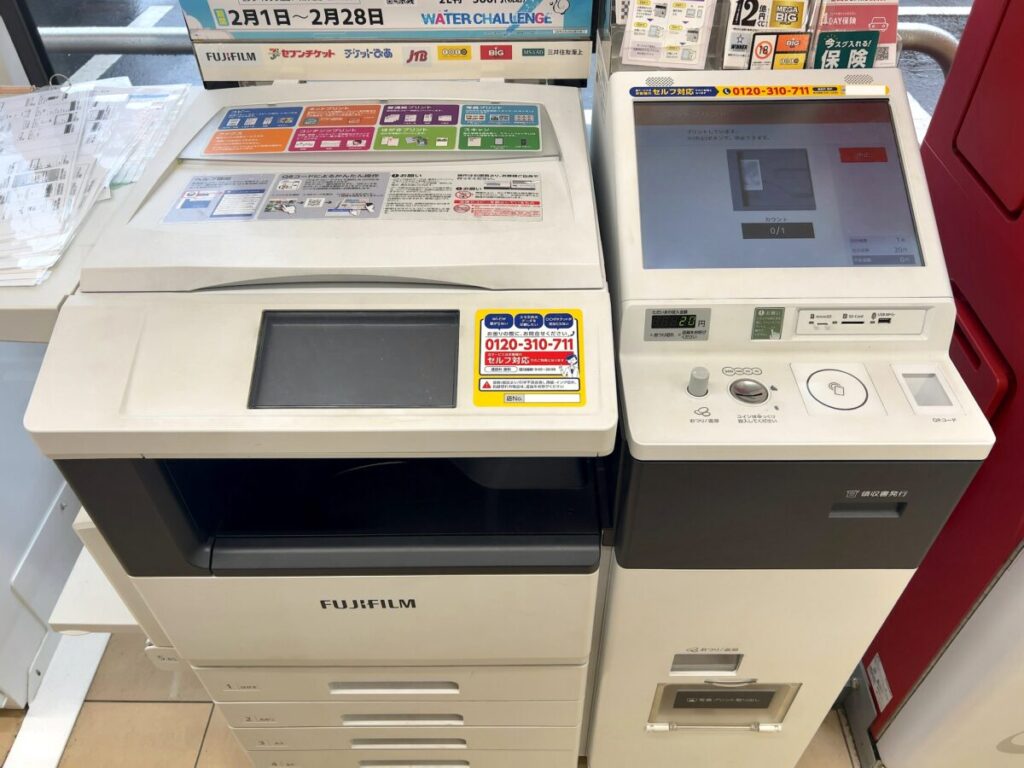
プリント
マルチコピー機の液晶画面にある「プリント」を選択。
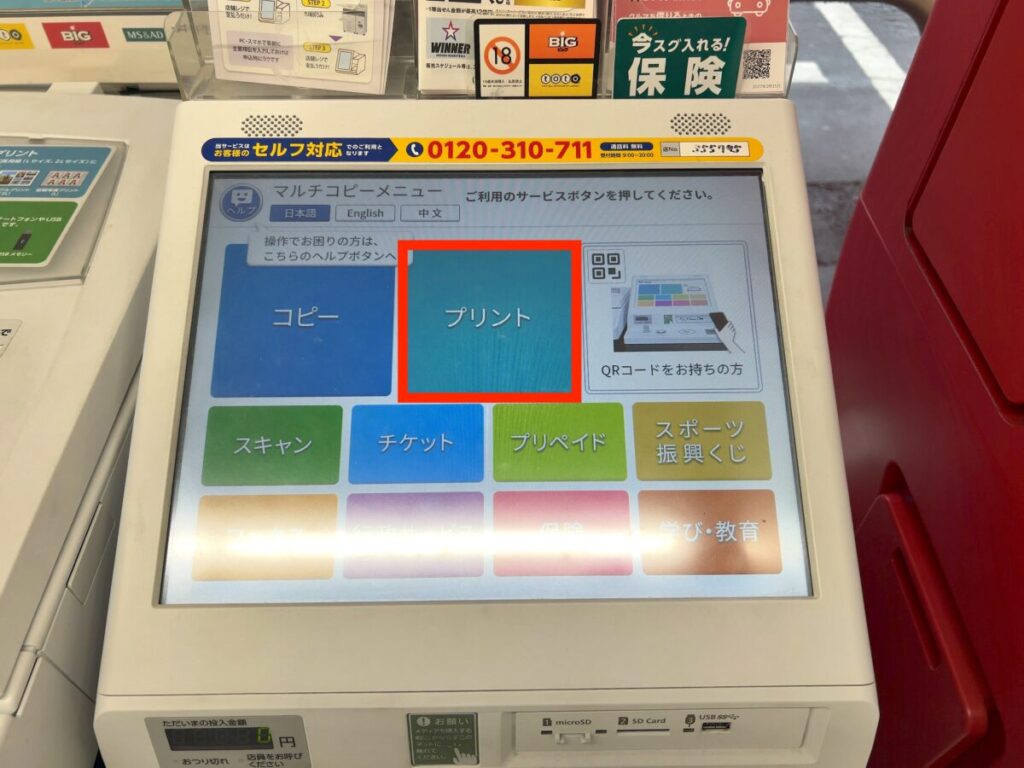
ネットプリント
プリントの中にある「ネットプリント」を選択。
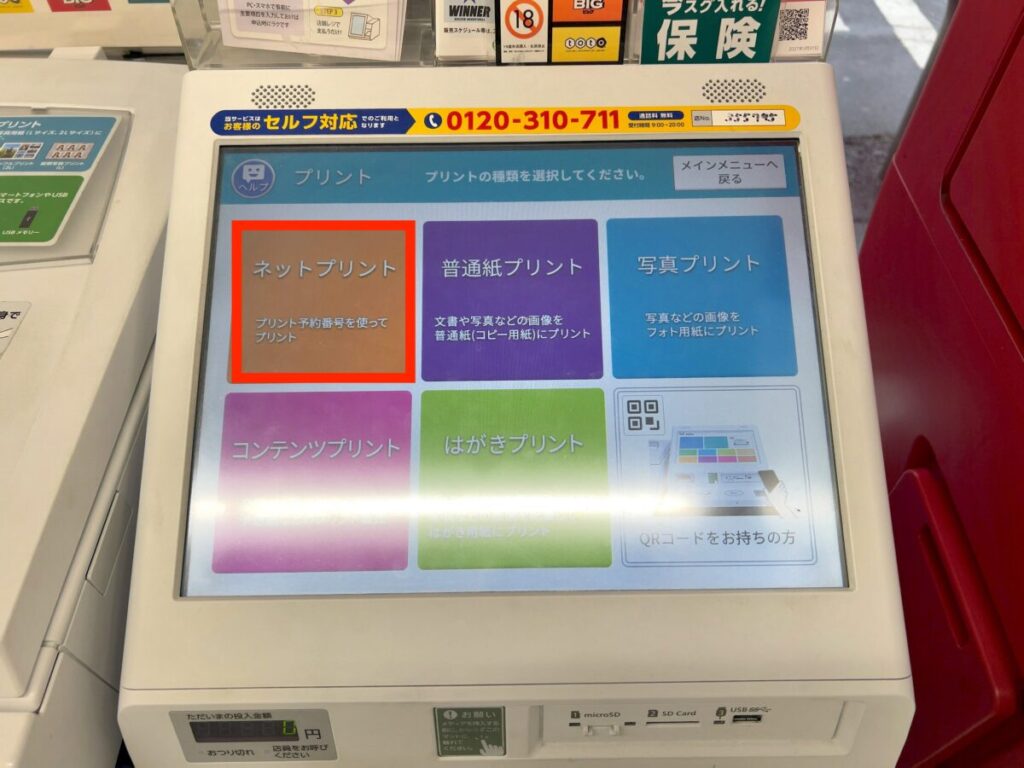
予約番号 QRコード
メールに届いた11桁の予約番号を入力。
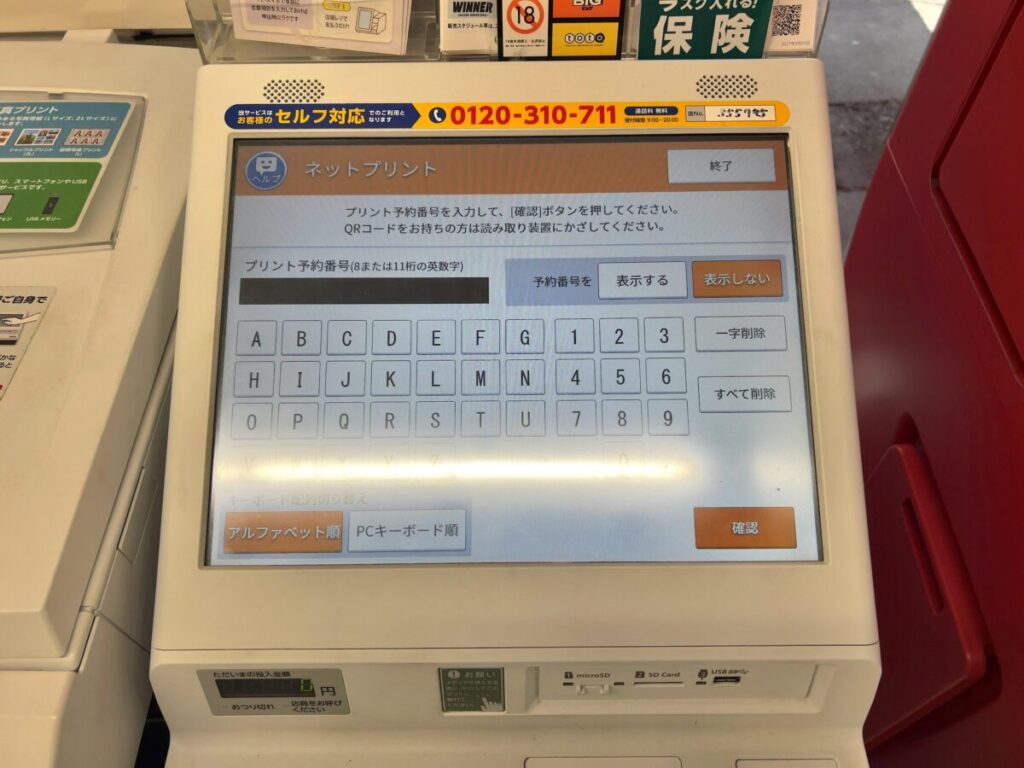
プリンターの手前にあるQRコードでも読み取り可能。
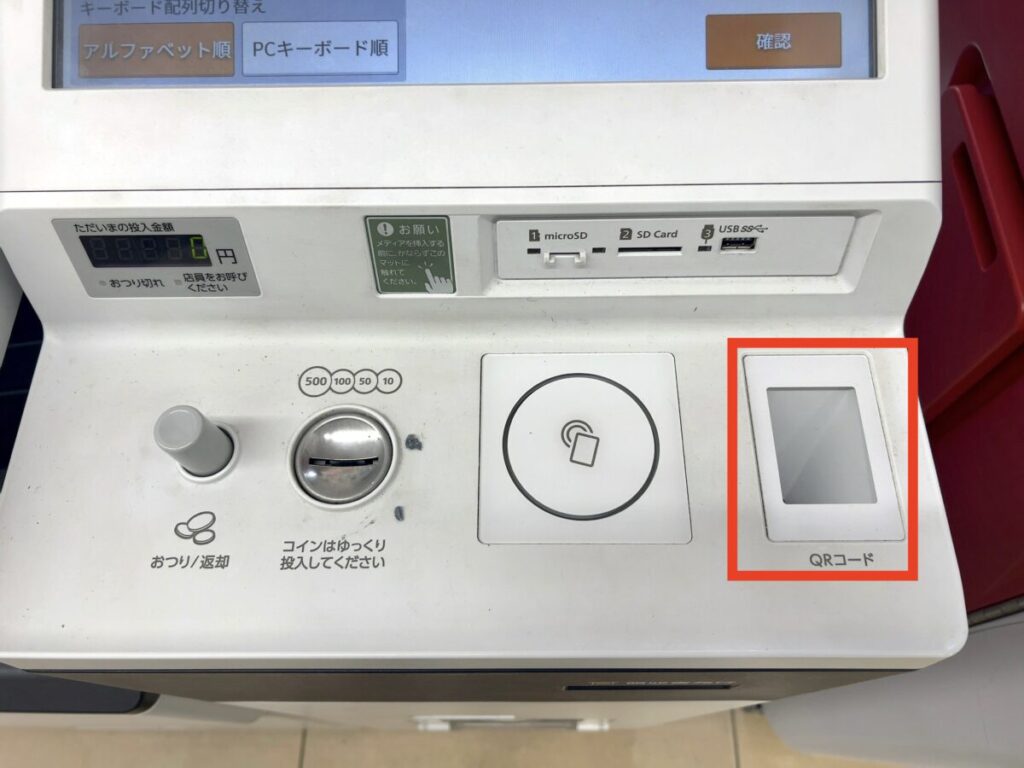
印刷設定
予約番号入力orQRコードを読み取ると登録した証明写真が画面に表示されるので確認。
問題なければ「これで決定 次へ進む」を選択。
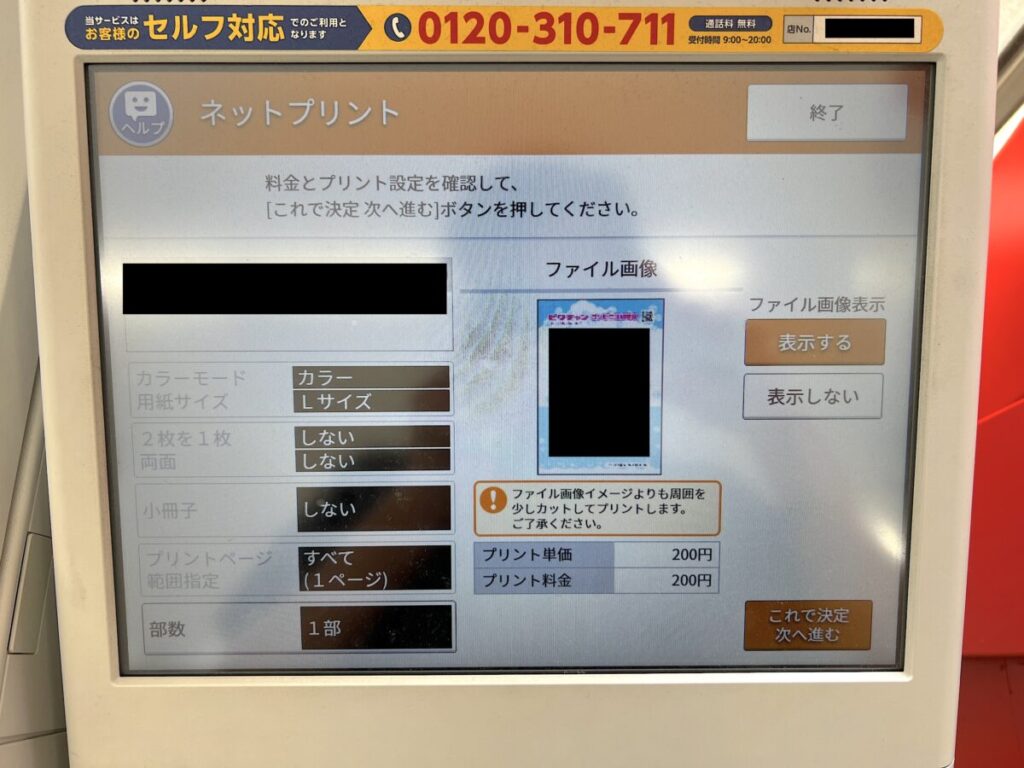
料金支払い
料金を支払い証明写真のプリント開始(支払いは現金・nanaco)
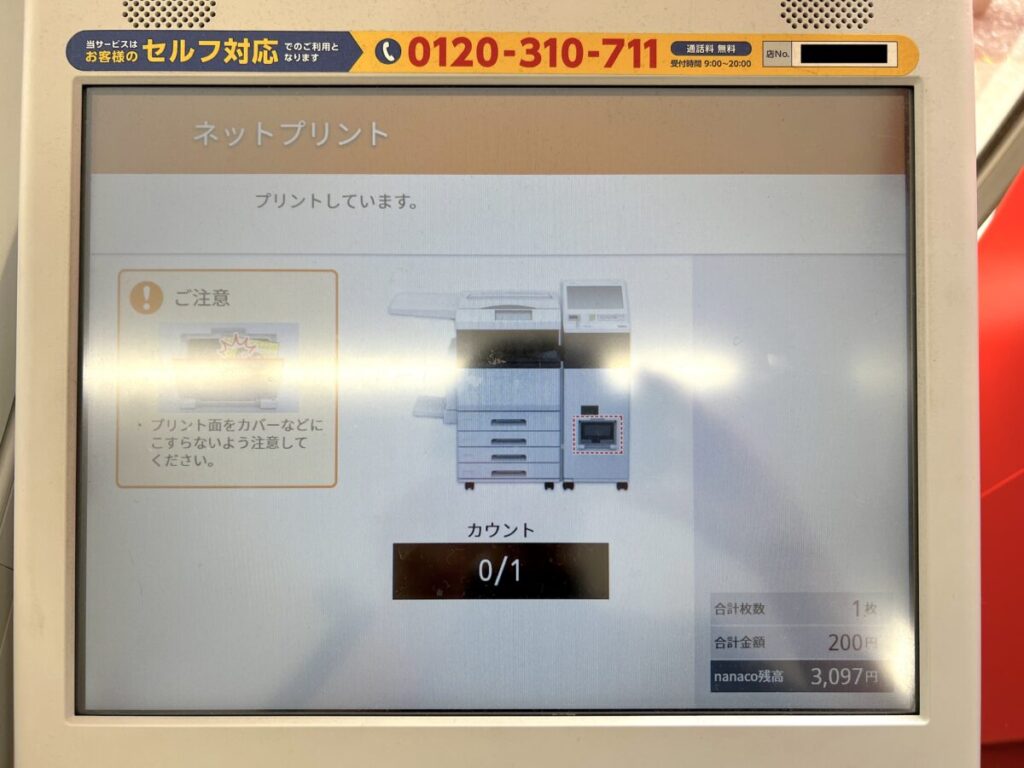
証明写真 受け取り
プリント完了が画面に表示されたのを確認。
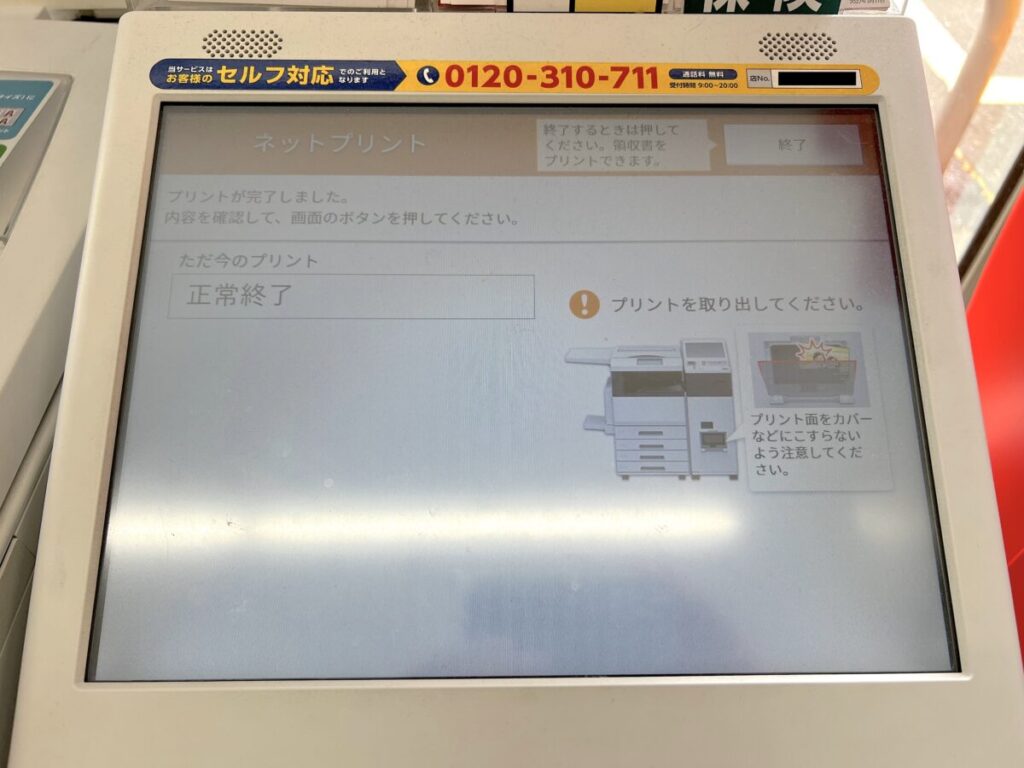
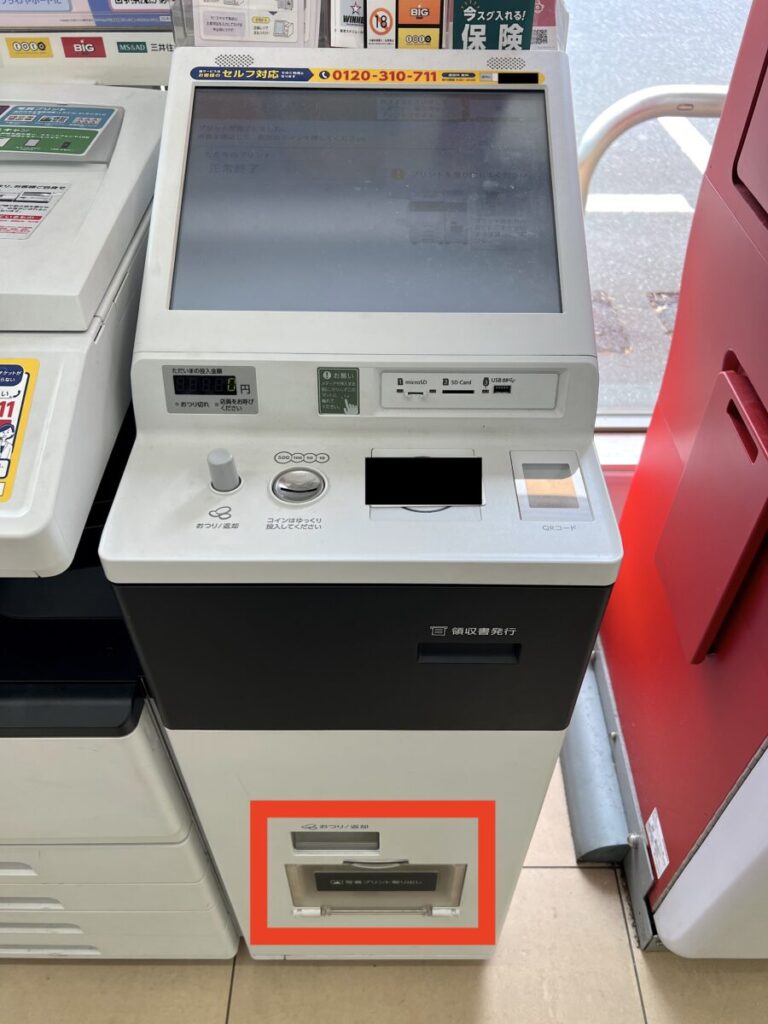
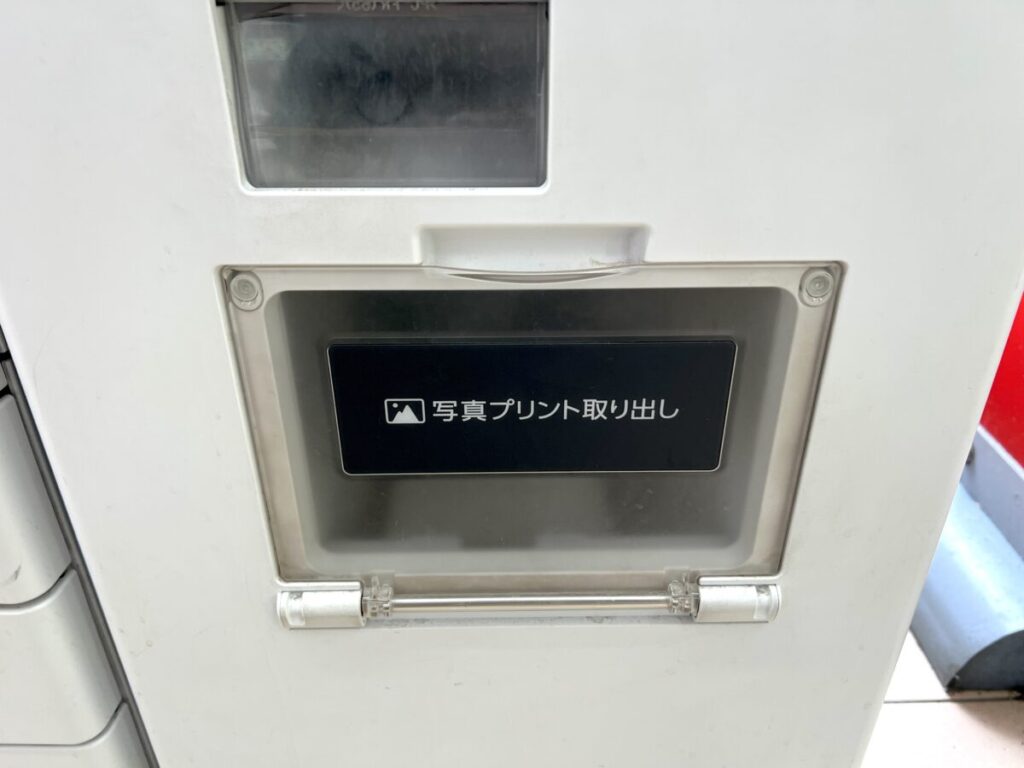
マルチコピー機の下にある写真プリント取り出し口に出てきた証明写真を受け取り。
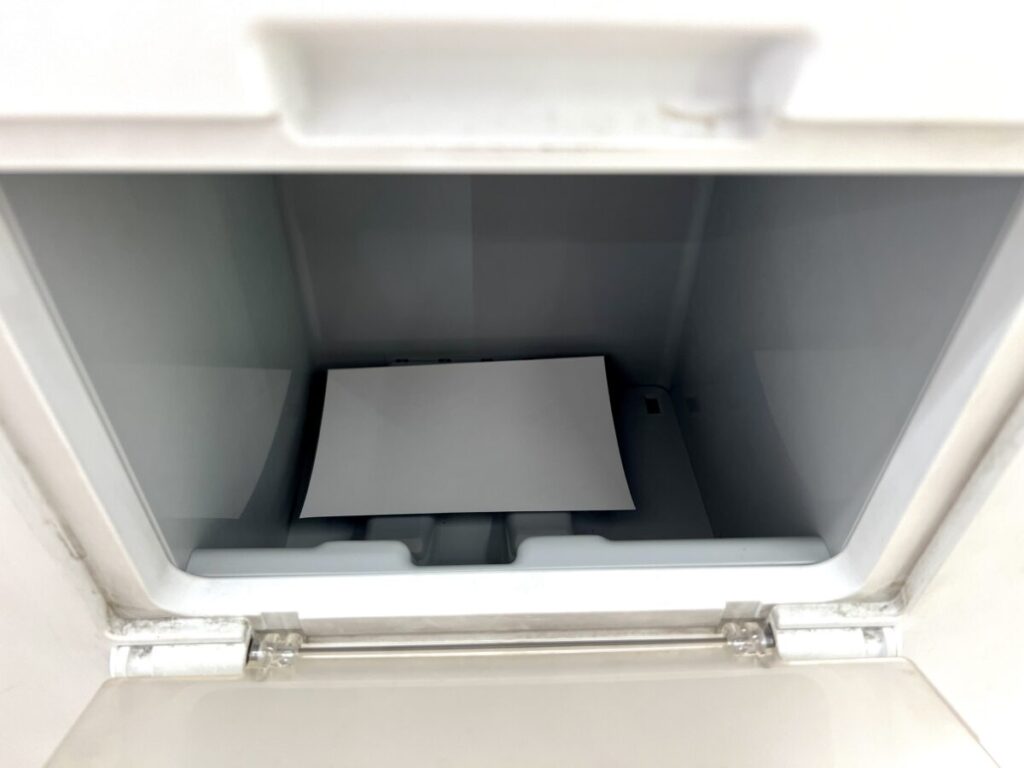
ピクチャンから登録した証明写真を受け取り全ての作業は完了。