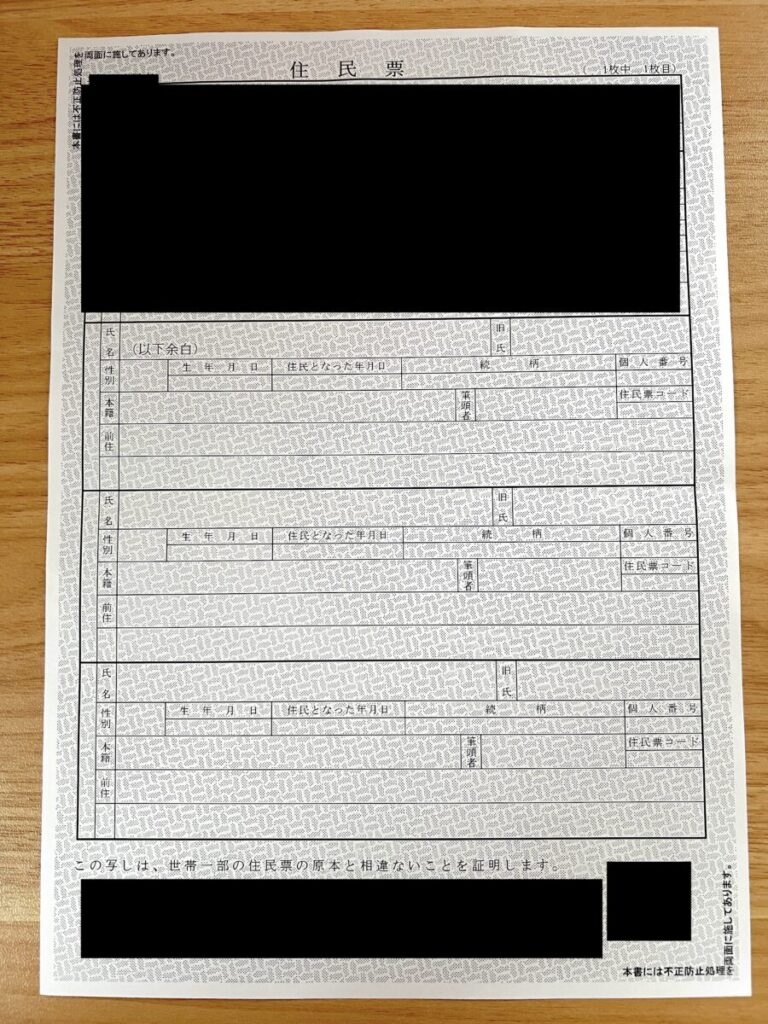
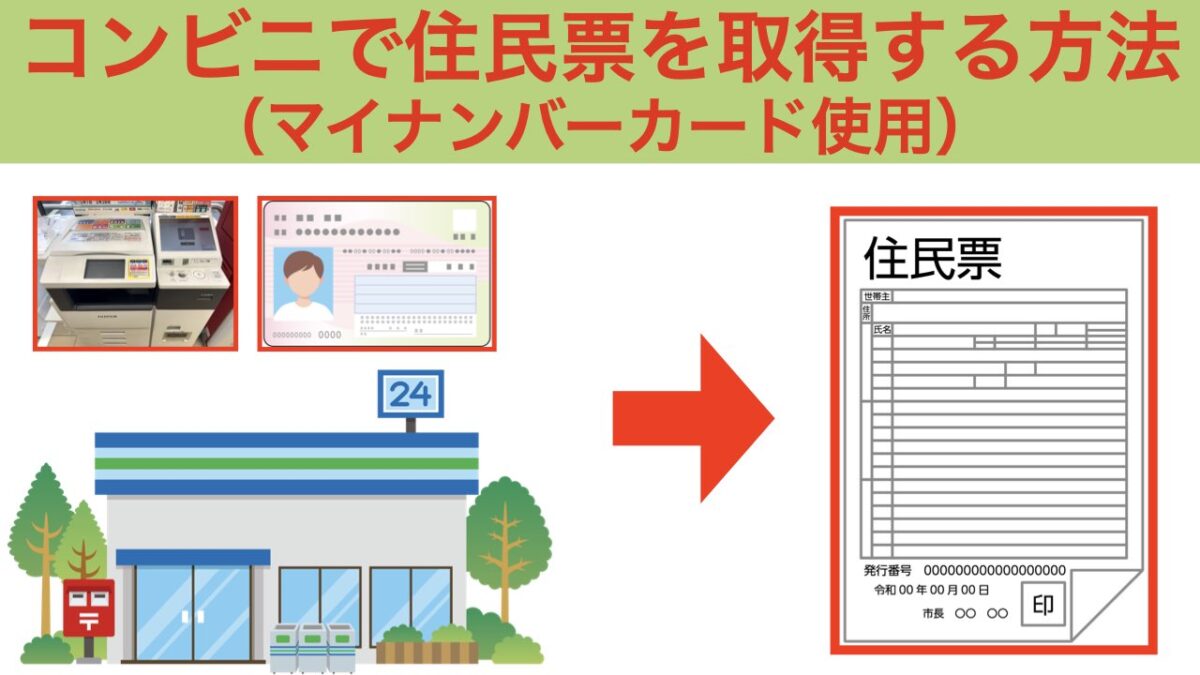
マイナンバーカードを使いコンビニ(セブン)で住民票を取得する方法を備忘録代わりに書き残しておきます。
目次(クリックでジャンプ)
マイナンバーを使いコンビニで住民票を取得する事前準備
マイナンバーカードを使いコンビニで住民票を取得する時には次の2点を事前に準備しておきます。
住民票取得 事前準備
- マイナンバーカード
- 住民票取得代金(200円)
窓口での住民票取得代金が300円になっている市区町村も多くあり、コンビニで手続きすることでお得に住民票を入手することができます。
マイナンバーを使いコンビニで住民票を取得する時の注意点
マイナンバーカードを使いコンビニで住民票を取得する時は対応時間が制限されているので注意が必要です。
コンビニ 住民票取得対応時間
- 対応時間:6時30分〜23時
- 利用不可:12月29日〜1月3日(年末年始)、システム保守点検日
 マサユキ
マサユキ夜間・早朝は利用できないので注意して下さい。
マイナンバーを使いコンビニで住民票を取得する流れ
マイナンバーを使いコンビニで住民票を取得する時の流れは次のようになります。
コンビニ|住民票取得の流れ
- マルチコピー機
- 行政サービス
- 証明書の交付
- サービス利用同意
- 住民票 発行方法選択
- マイナンバーカードの設置
- 発行証明書選択
- マイナンバーカード 暗証番号
- マイナンバーカード取り外し
- 発行書類選択
- 住民票の詳細
- 住民票の枚数選択
- 住民票の内容確認・料金支払
STEP
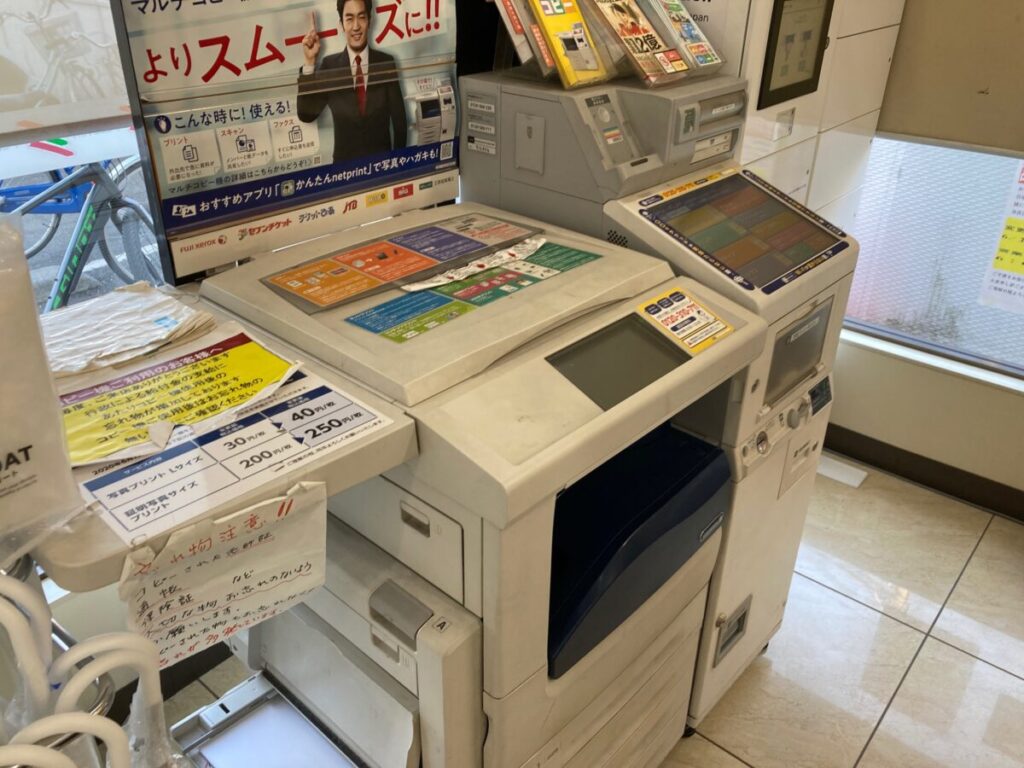
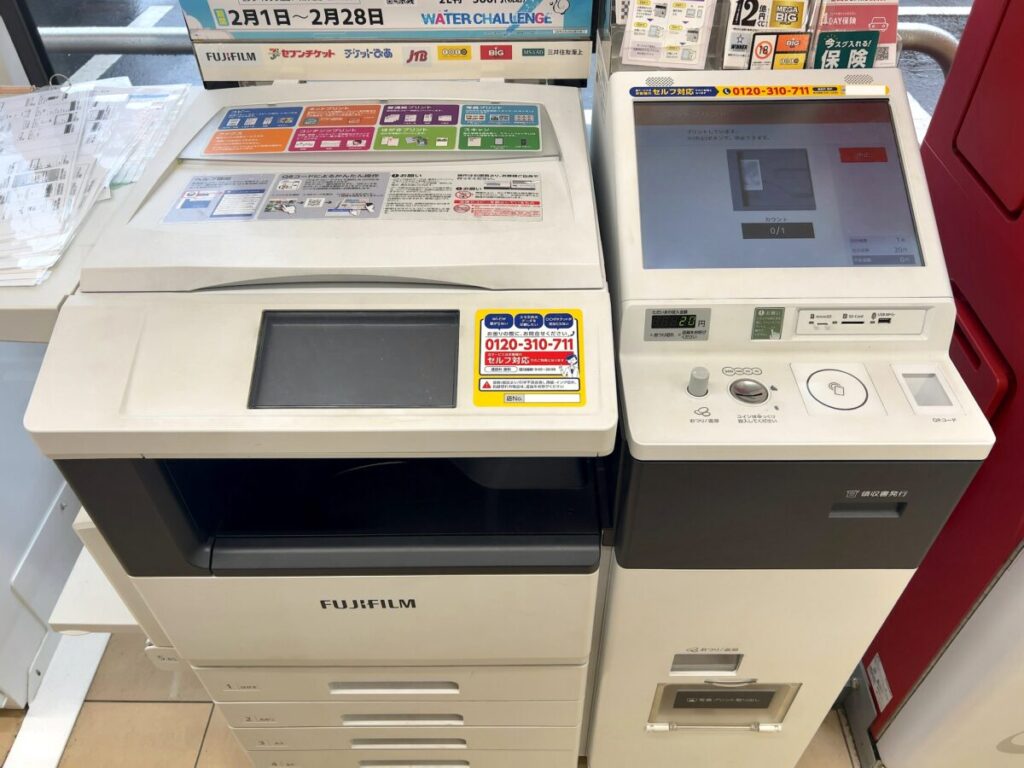
マルチコピー機
コンビニのマルチコピー機へ。
STEP
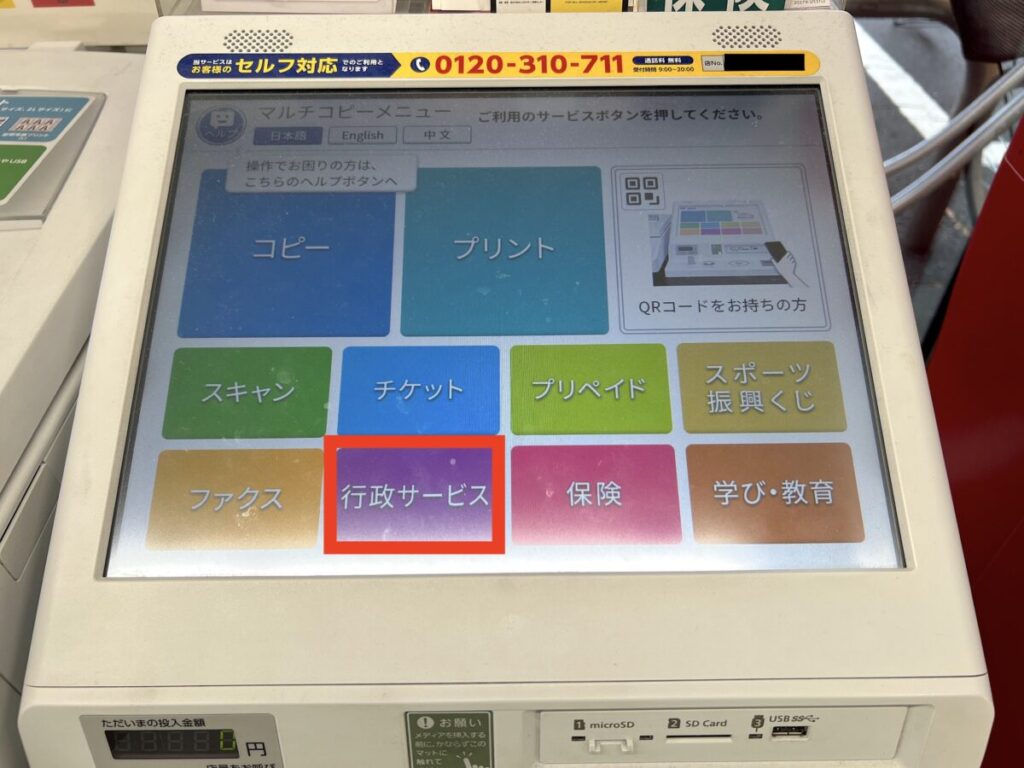
行政サービス
マルチコピー機の液晶画面にある「行政サービス」を選択。
STEP
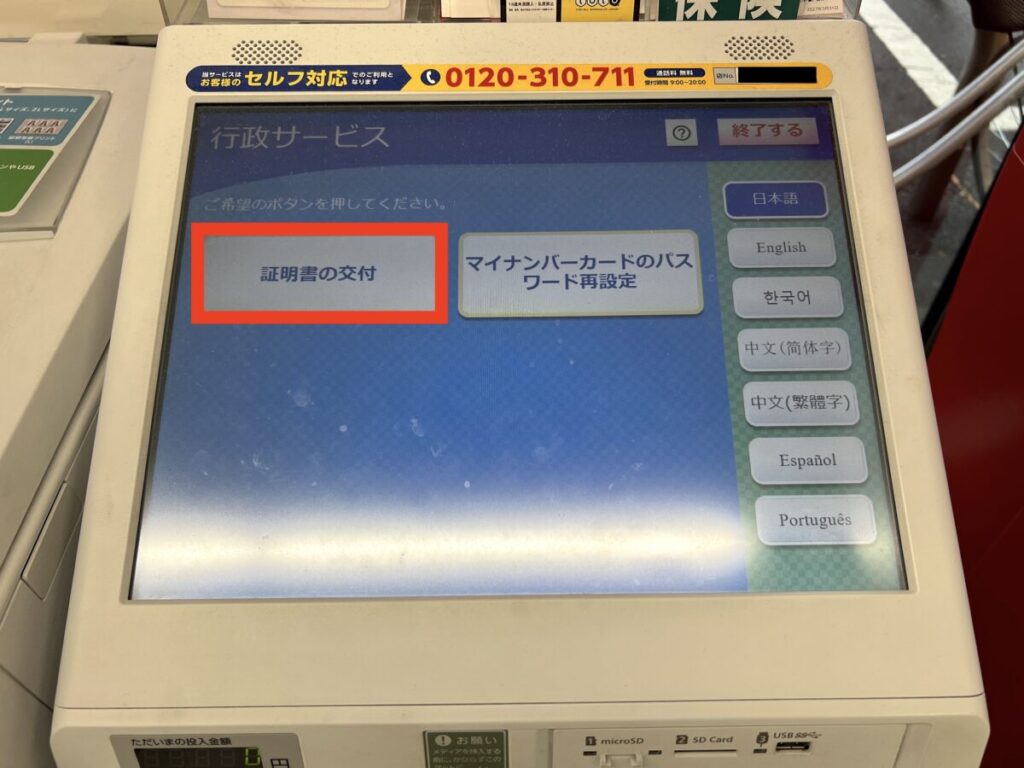
証明書の交付
行政サービスの中にある「証明書の交付」を選択。
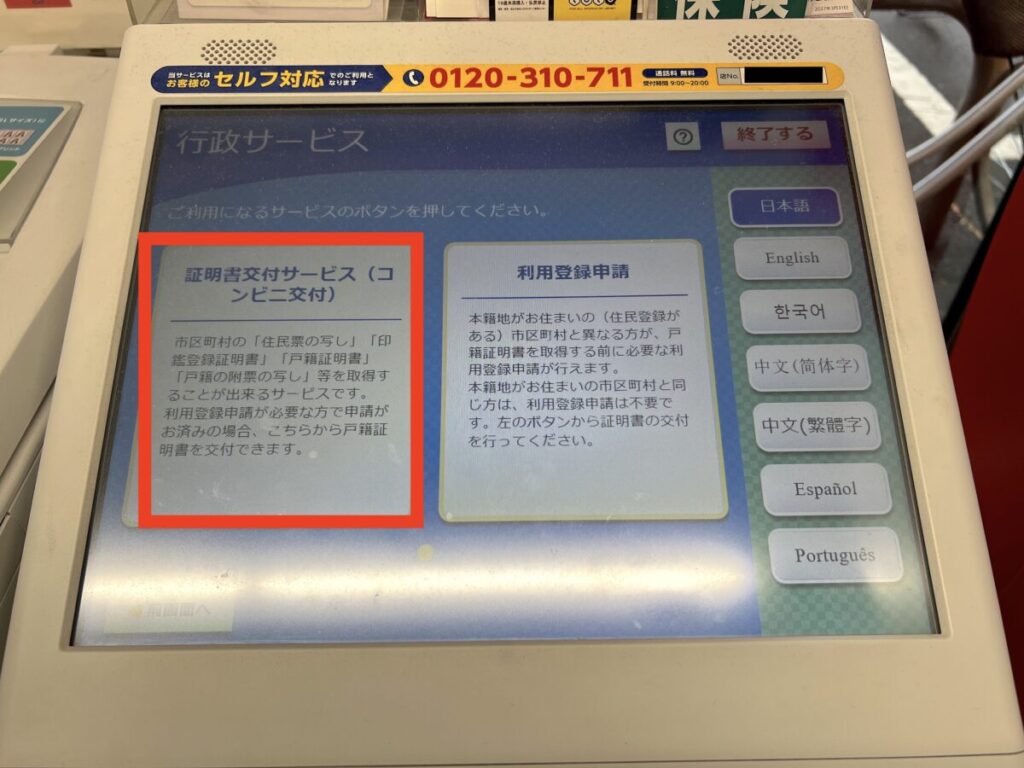
「証明書交付サービス(コンビニ交付)」を選択。
STEP
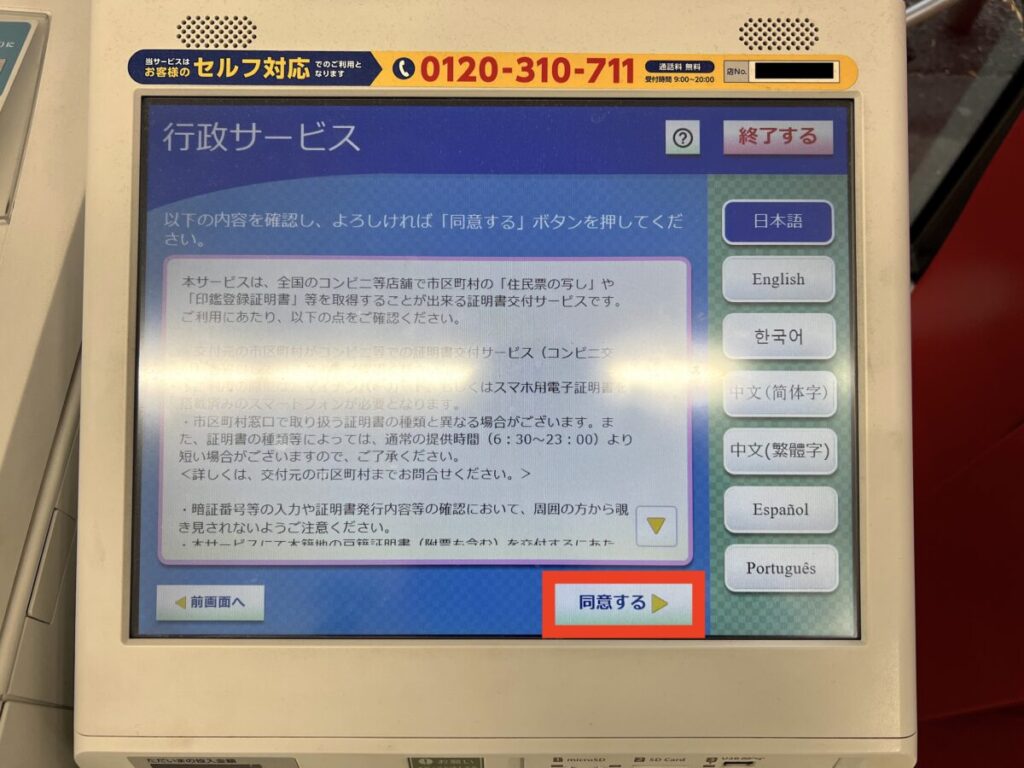
サービス利用同意
サービス利用内容を確認し問題なければ「同意する」を選択。
STEP
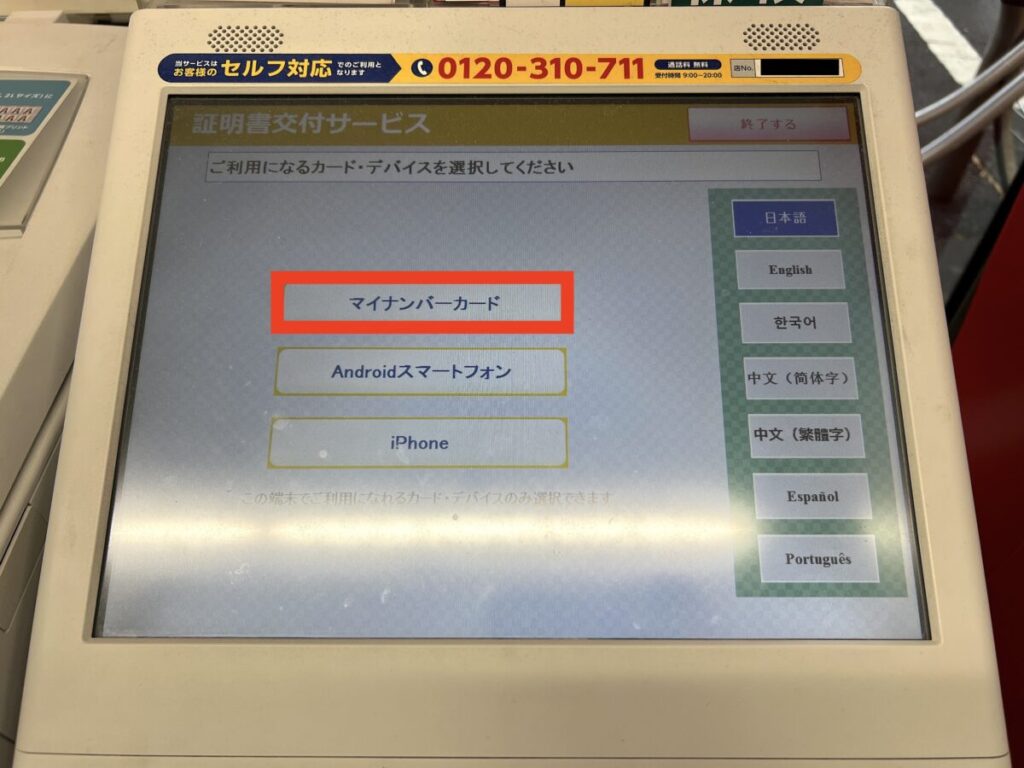
住民票 発行方法選択
住民票を発行する方法を選択。今回利用するマイナンバーカードを選択。
STEP
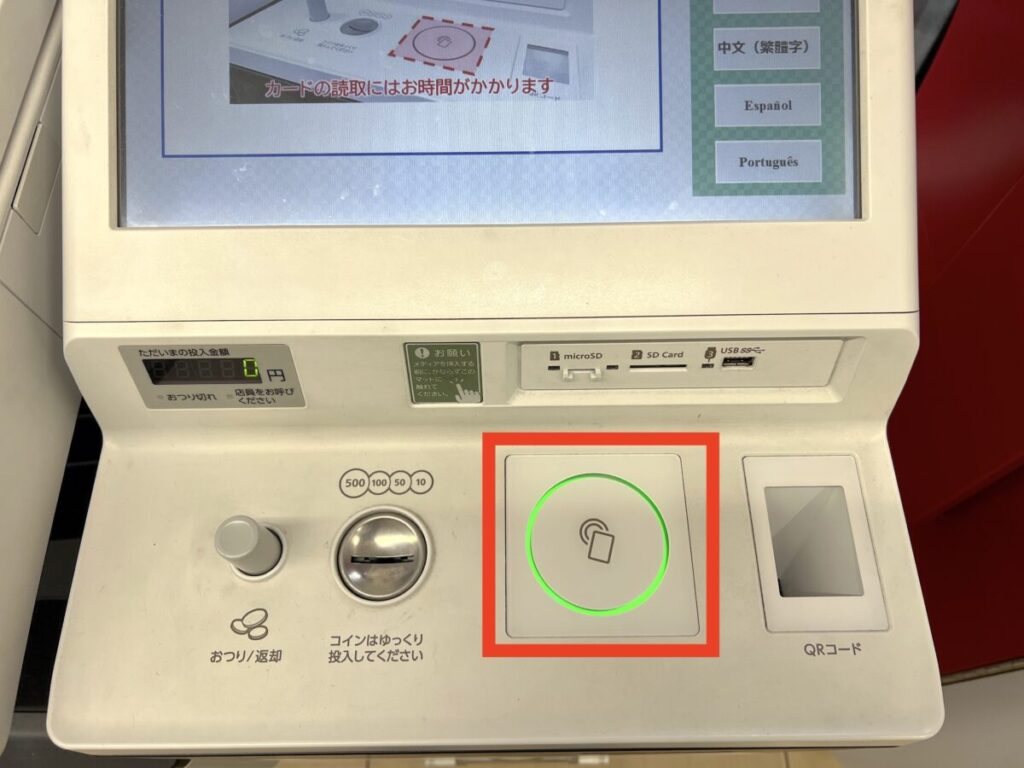
マイナンバーカードの設置
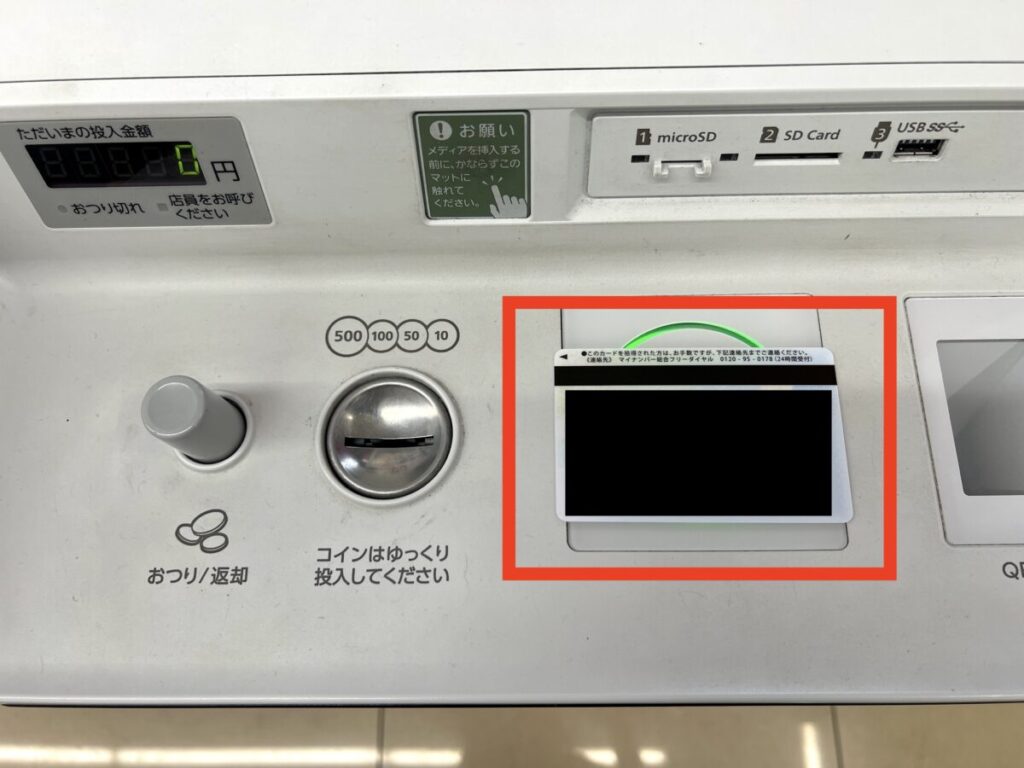
マルチコピー機にマイナンバーカードを設置。
マイナンバーは写真面を下向きにセット。
STEP
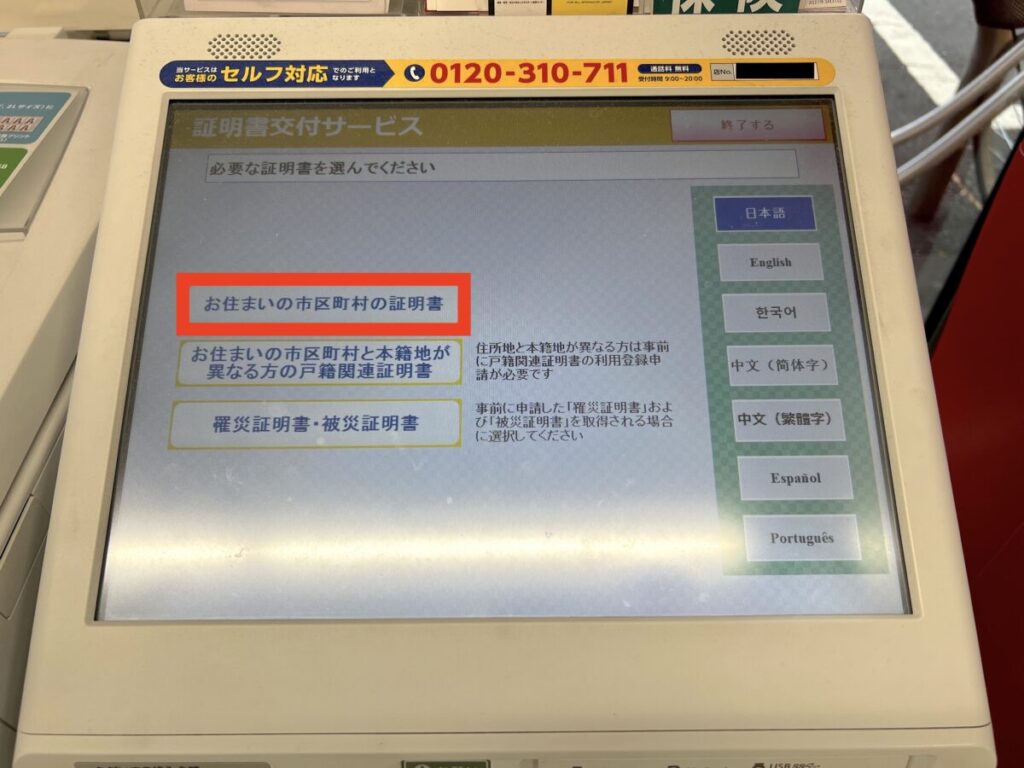
発行証明書選択
発行する証明書を選択。今回は住んでいる地元の住民票を取得するため「お住まいの市区町村の証明書」を選択。
STEP
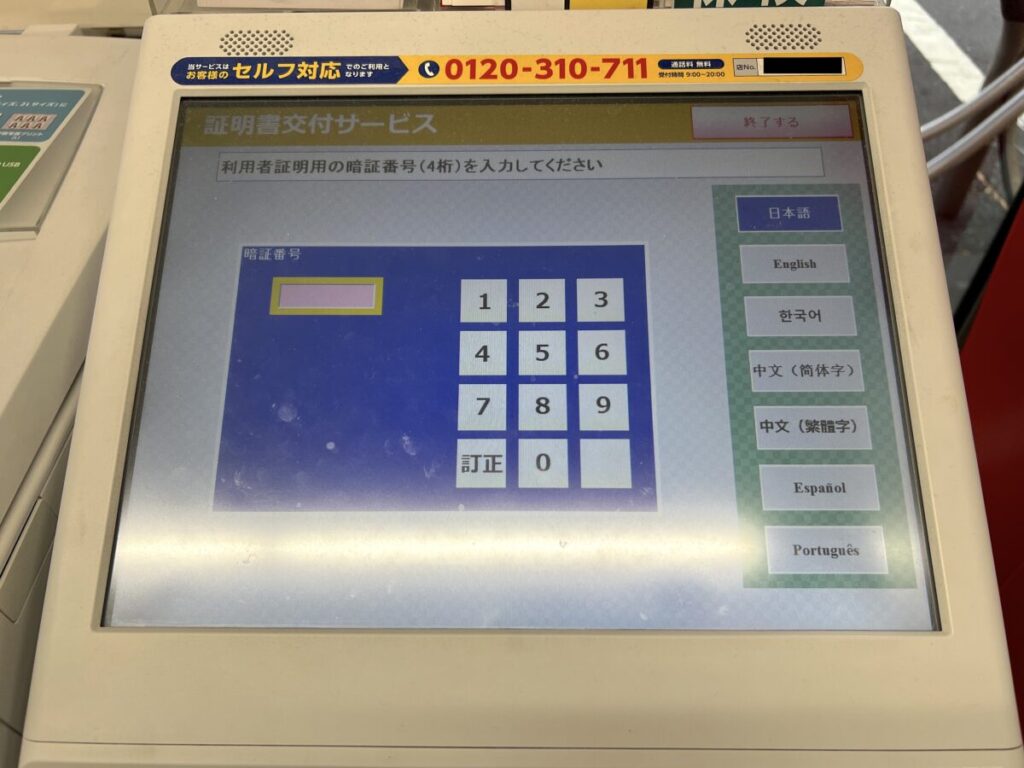
マイナンバーカード 暗証番号
マイナンバー作成時に設定した4桁の利用者証明書用の暗証番号を入力。
STEP
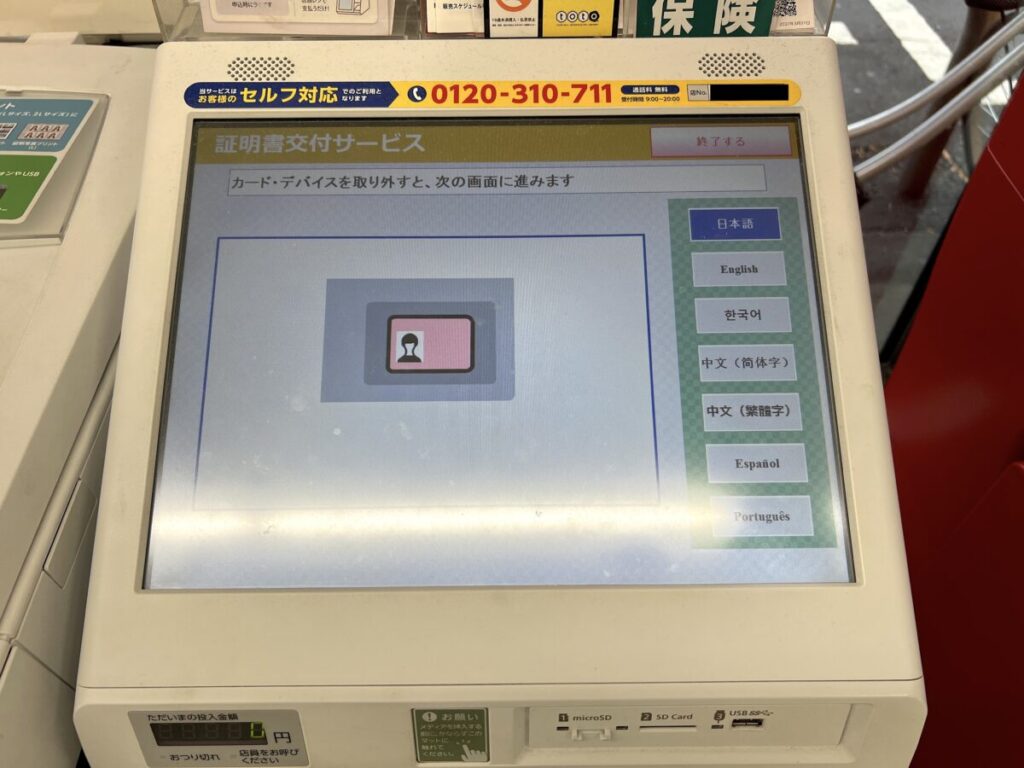
マイナンバーカード取り外し
設置したマイナンバーカードをマルチコピー機から取り外す。
STEP
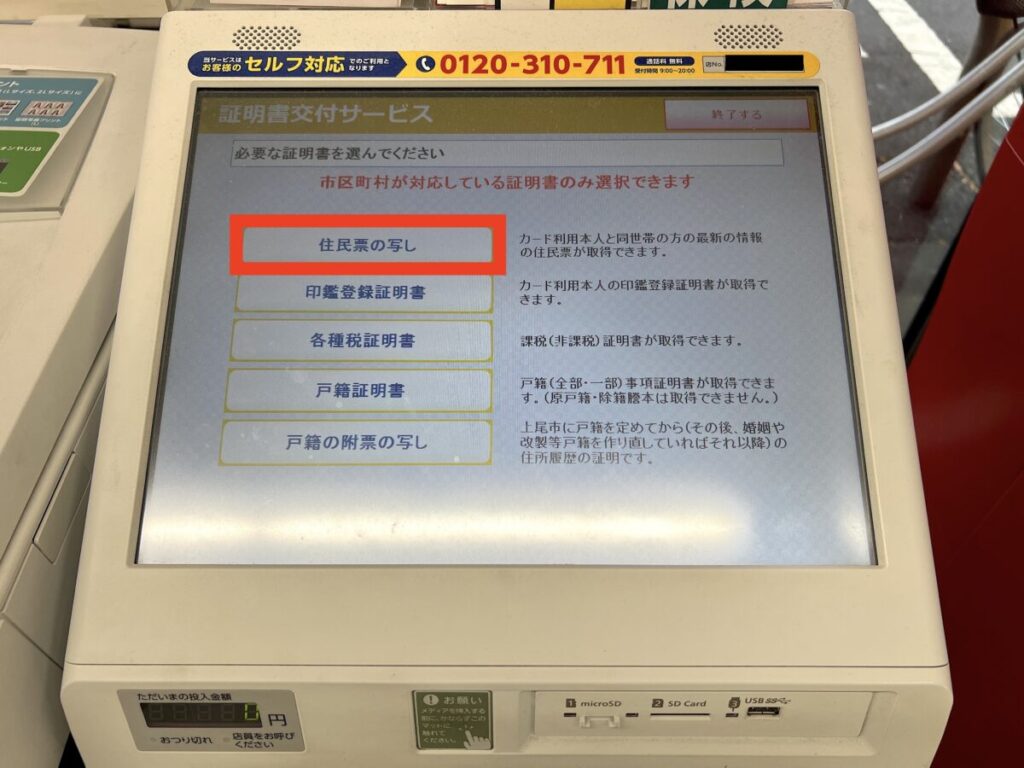
発行書類選択
発行する書類の中から「住民票の写し」を選択。
STEP
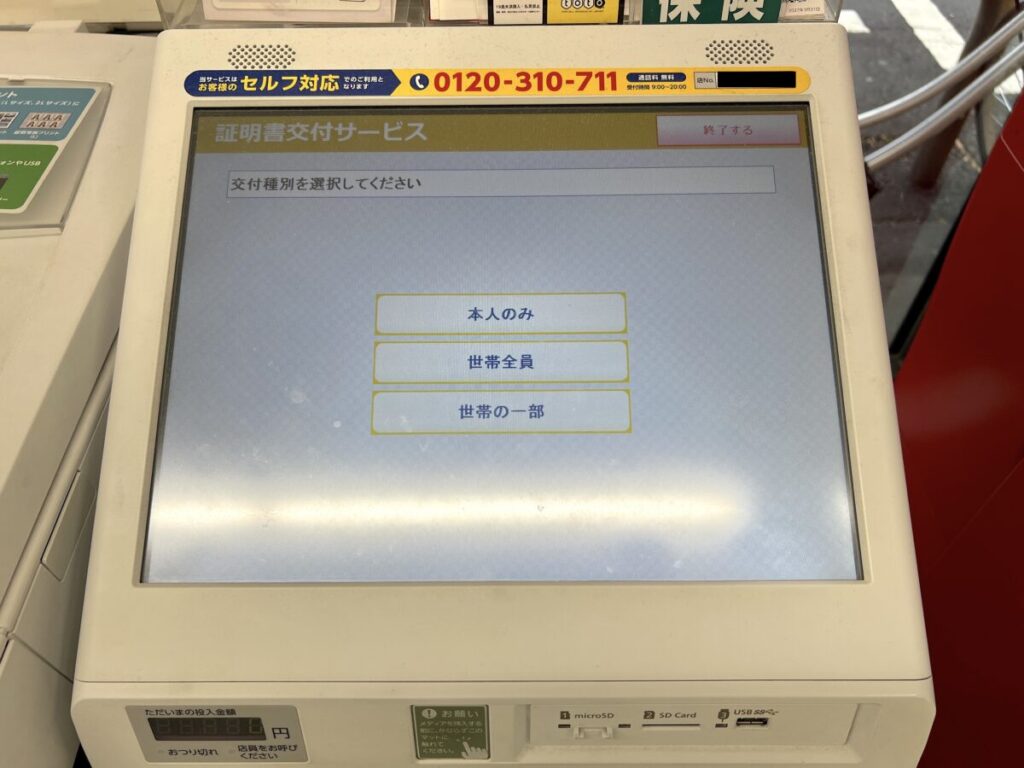
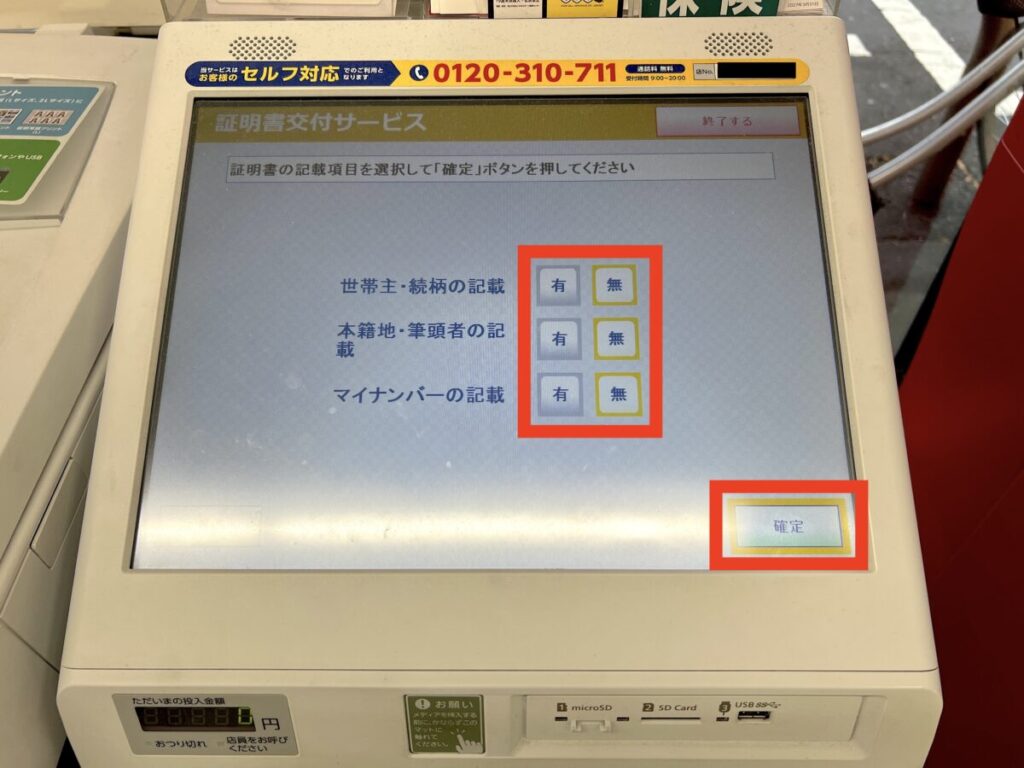
住民票の詳細
本籍地や世帯主の記載など発行する住民票の詳細を設定。
STEP
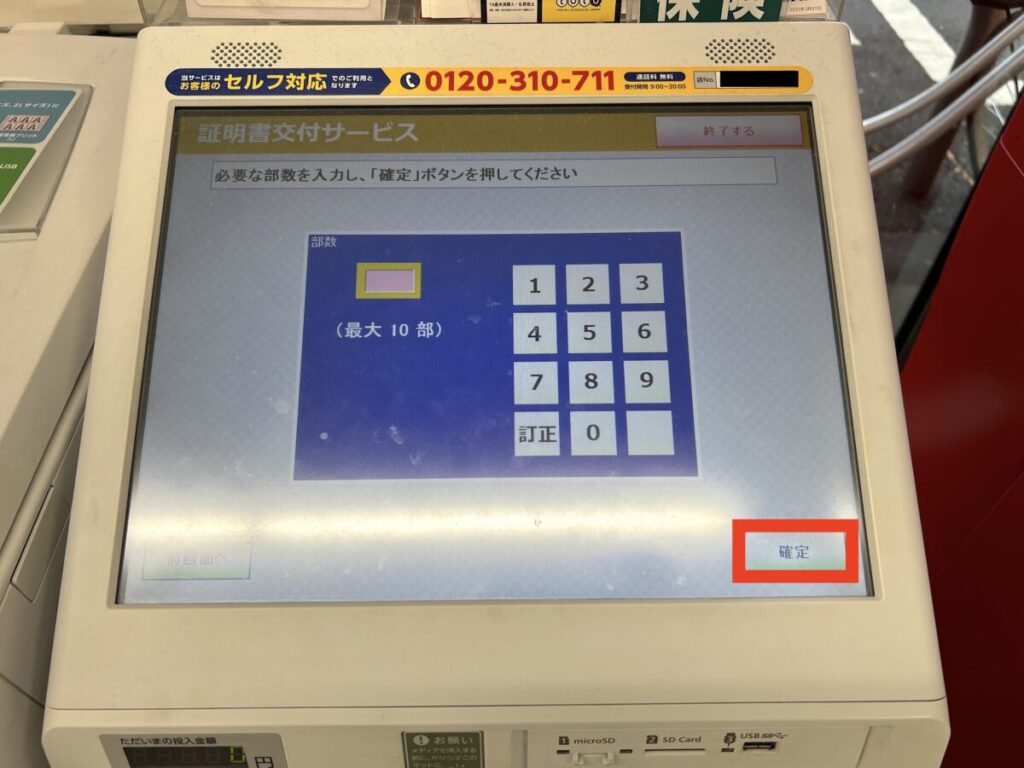
住民票の枚数選択
発行する住民票の枚数を選択。
STEP
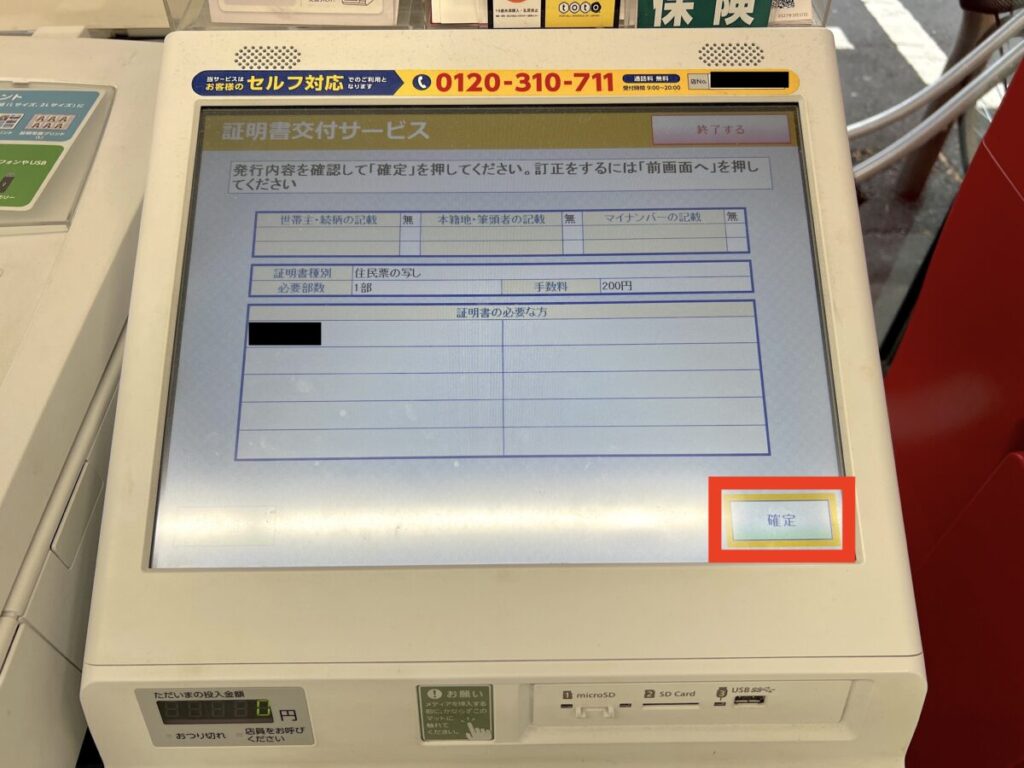
住民票の内容確認・料金支払
表示された住民票の内容を確認し問題なければ料金を支払いプリント開始。
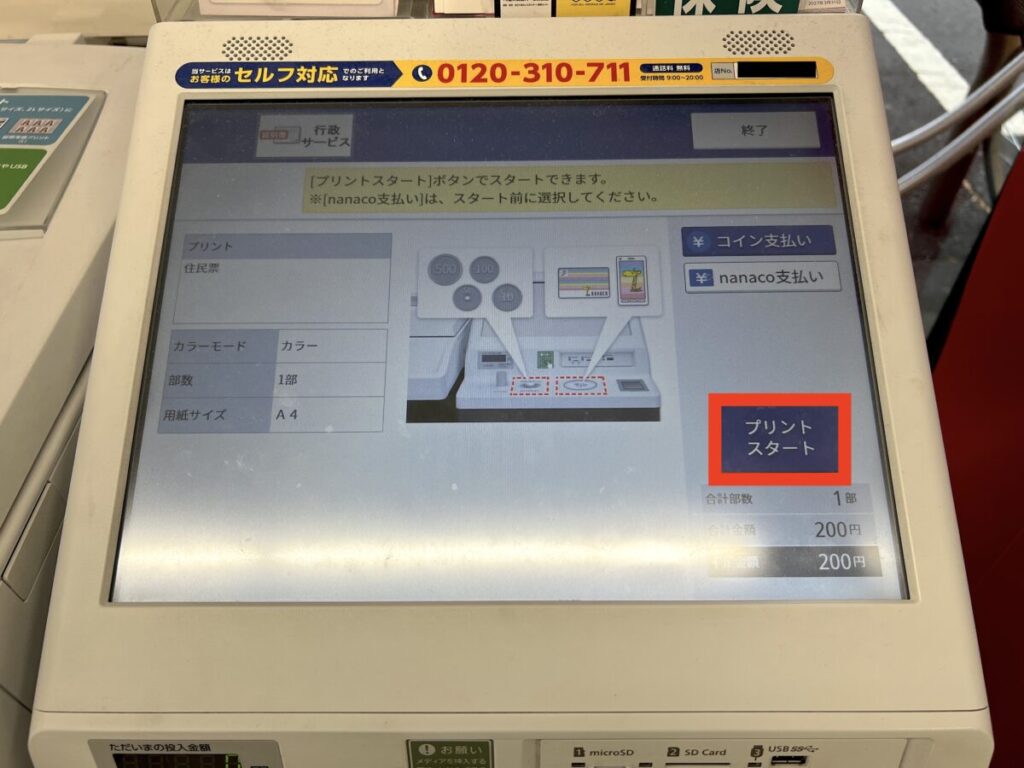
住民票がプリントされ全ての手続きは完了。