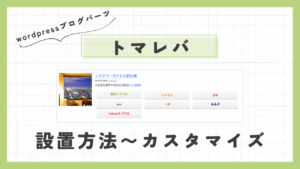
ホテル用のオシャレなリンクボタンを簡単に作成できるwordpressプラグイン「ホテリップ」
ホテリップでじゃらんとAgodaのリンクボタン先をサイトTOPページから個別のホテルページに変更する方法を自分用の備忘録として書き残しておきます。
ホテリップ|リンクボタンの挿入方法
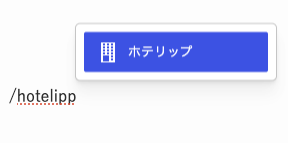
/hotelipp
執筆画面で「/hotelipp」を入力し表示される「ホテリップ」を選択。
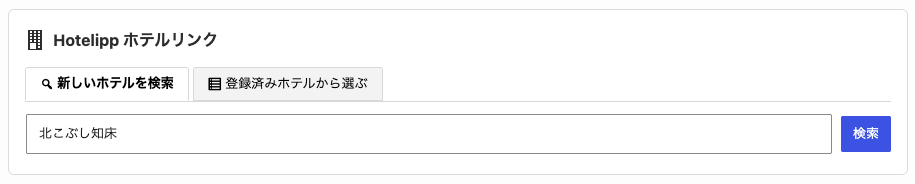
ホテル検索
ボタンを挿入したいホテルを検索。
ホテル選択
表示されたホテルの中から希望のホテルを選択。
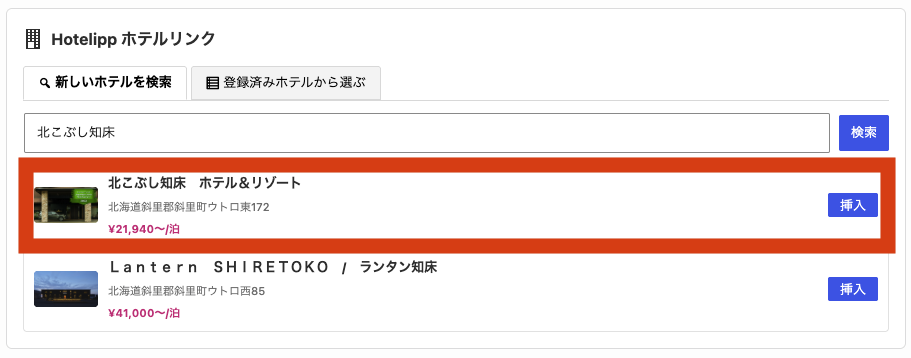
ボタン挿入
リンクボタンが自動で作成。
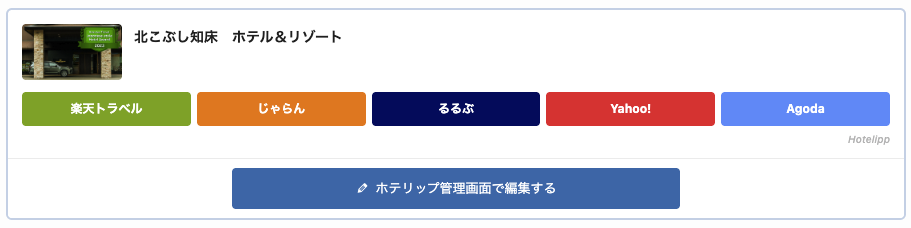
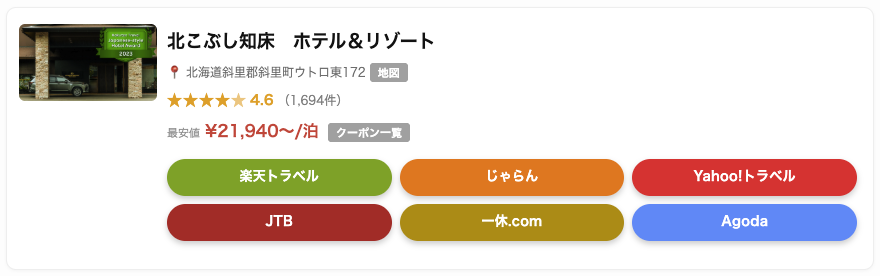
プレビュー表示で見るとホテル住所や最安値料金なども表示されるオシャレなリンクボタンが簡単に作成できます。
ホテリップ|じゃらん・Agodaのリンクボタン先をホテルページに変更する方法
簡単にホテルのリンクボタンを作成できる便利なホテリップ。
リンクボタンを実際にクリックすると楽天トラベルやYahoo!トラベルなどは問題なく作成したホテルページのサイトへ移動。
楽天トラベル
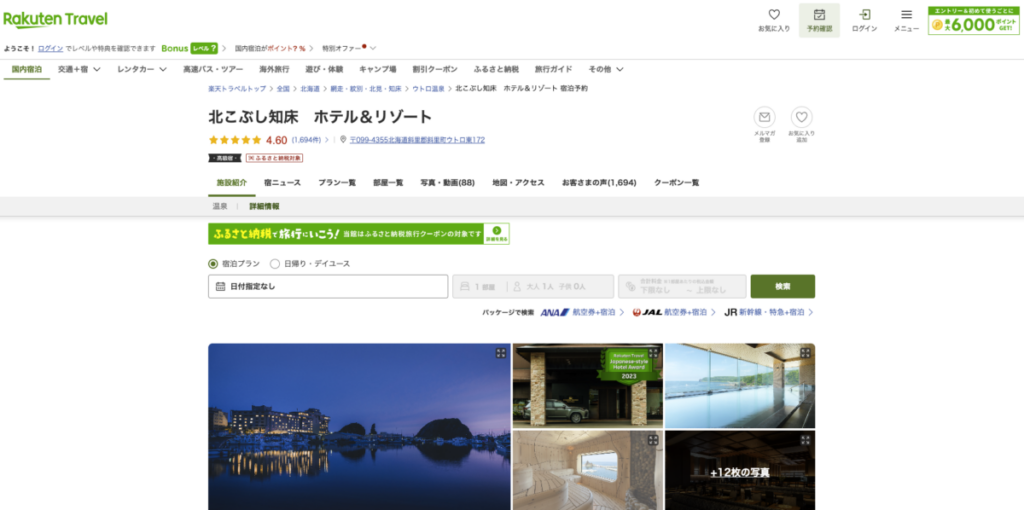
Yahoo!トラベル
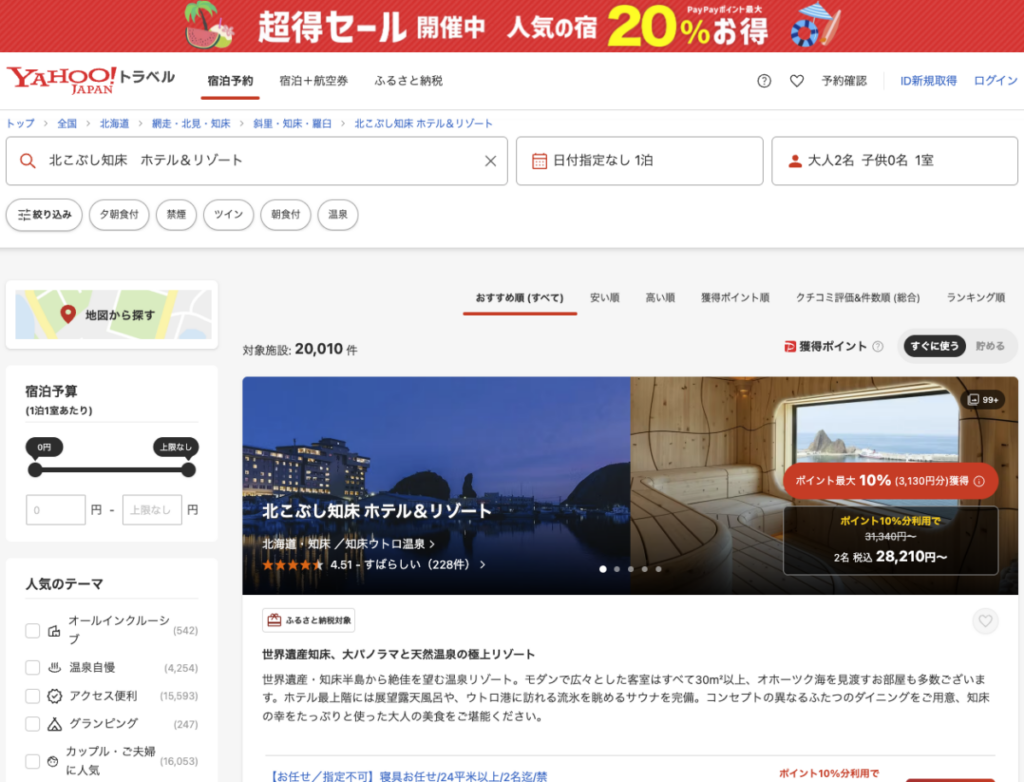
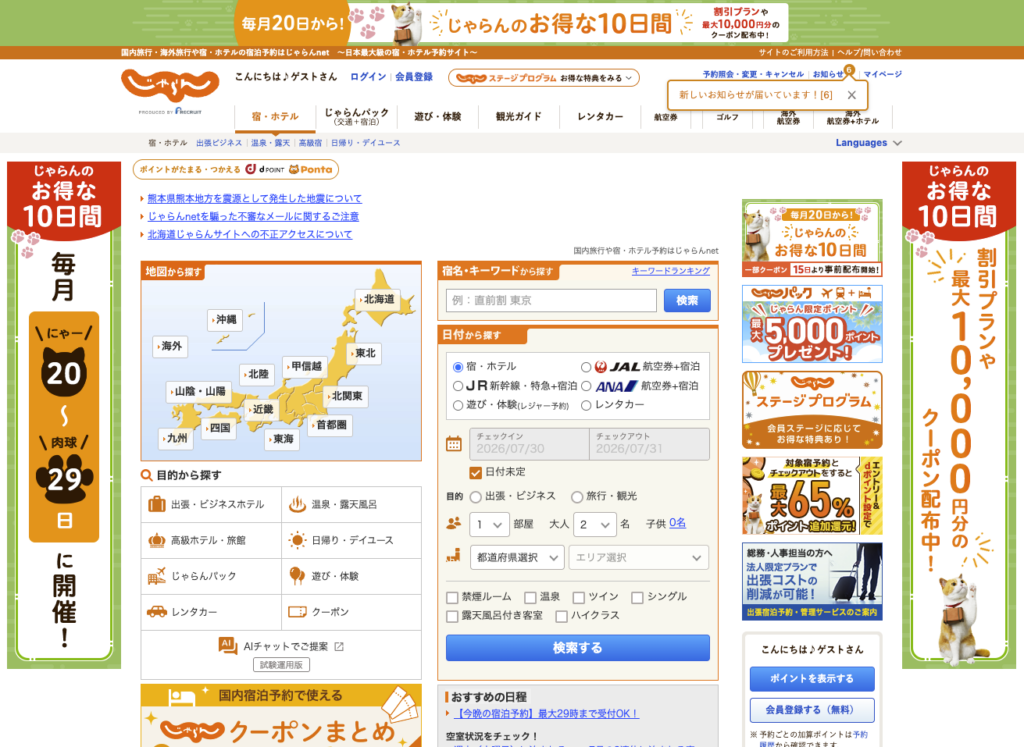
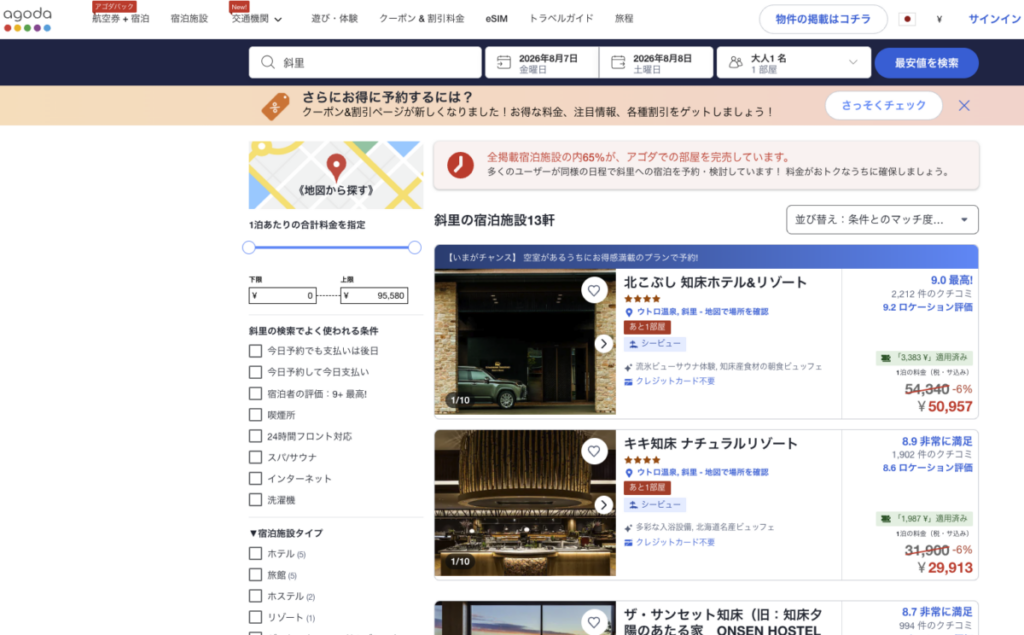
しかし、全てのボタンをチェクしてみるとなぜか「じゃらん」と「Agoda」の2社だけは旅行会社のTOPページへ移動。
じゃらん
Agoda
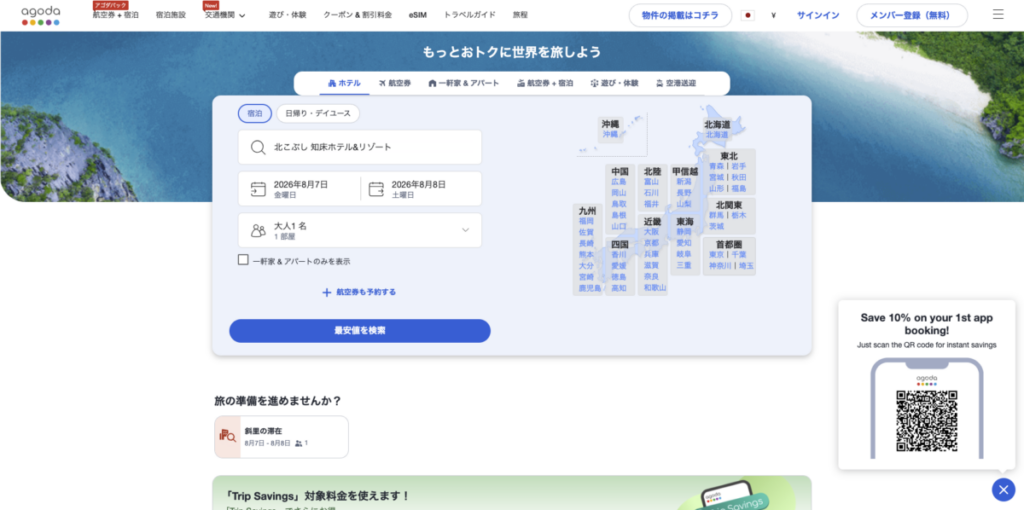
気になるホテルのボタンをクリックしたのに旅行会社のTOPページへ移動してしまうのは分かりづらく不親切。
じゃらんとAgodaもホテルのページへ移動するよう設定します。
ホテリップ管理
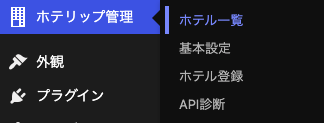
wordpressのダッシュボード画面にある「ホテリップ管理」ー「ホテル一覧」を選択。
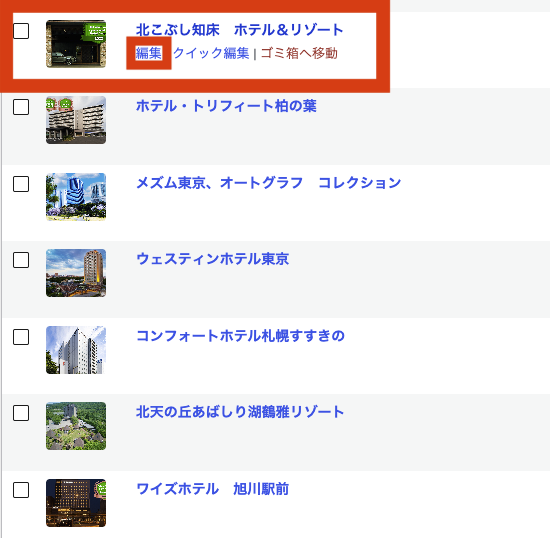
編集したいホテル選択
ホテル一覧の中から先程ボタンを挿入したホテルの編集ボタンを選択。
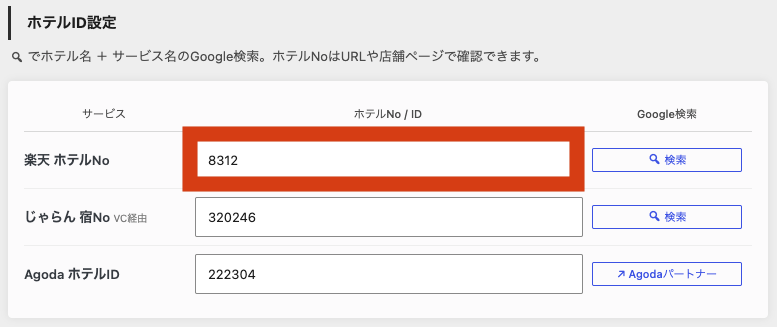
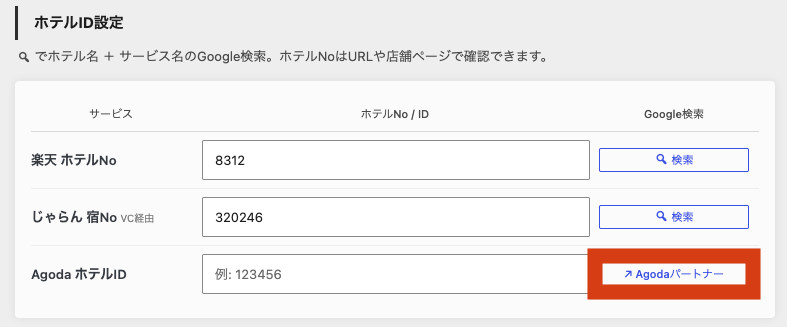
ホテルID設定
編集画面の中にある「ホテルID設定」を確認するとホテルNoが空欄になっているじゃらんとAgoda(楽天はリンクボタンを作成すると自動でホテルNoが入力されます)
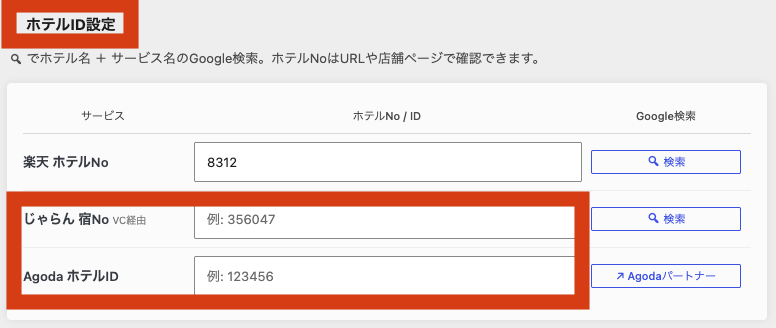
この空欄に数値を入れることでリンクボタンをクリックするとホテルページへ移動するよう設定できます。
ホテリップ|じゃらんの宿No設定方法
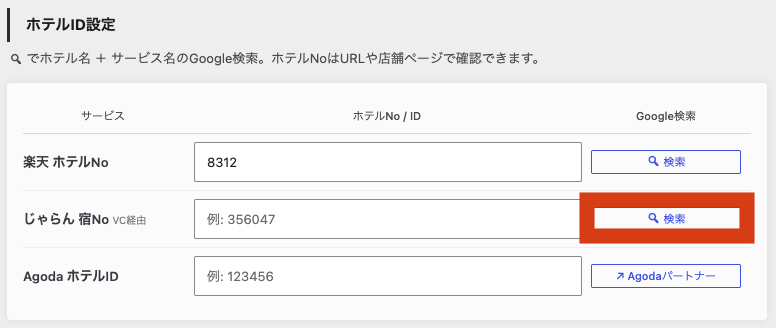
検索ボタン
ホテルID設定のじゃらんのボックス横にある検索ボタンを選択。
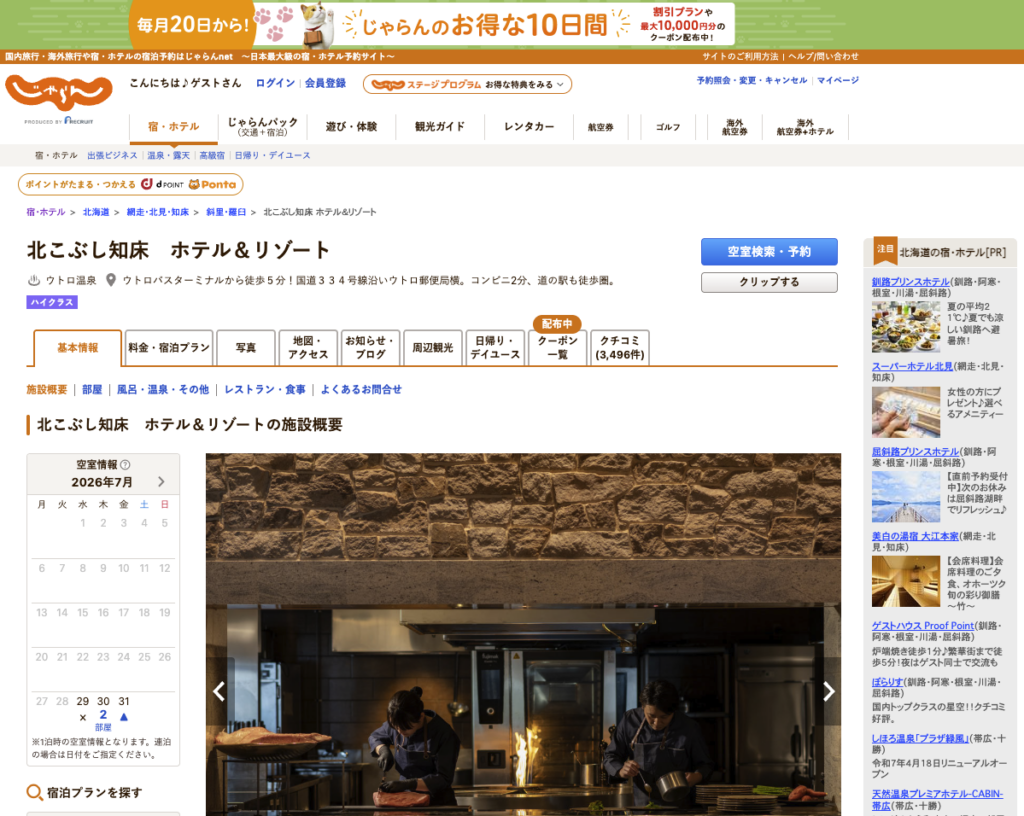
ホテルページ検索・移動
Google検索画面で表示されたじゃらんのホテルページを選択。
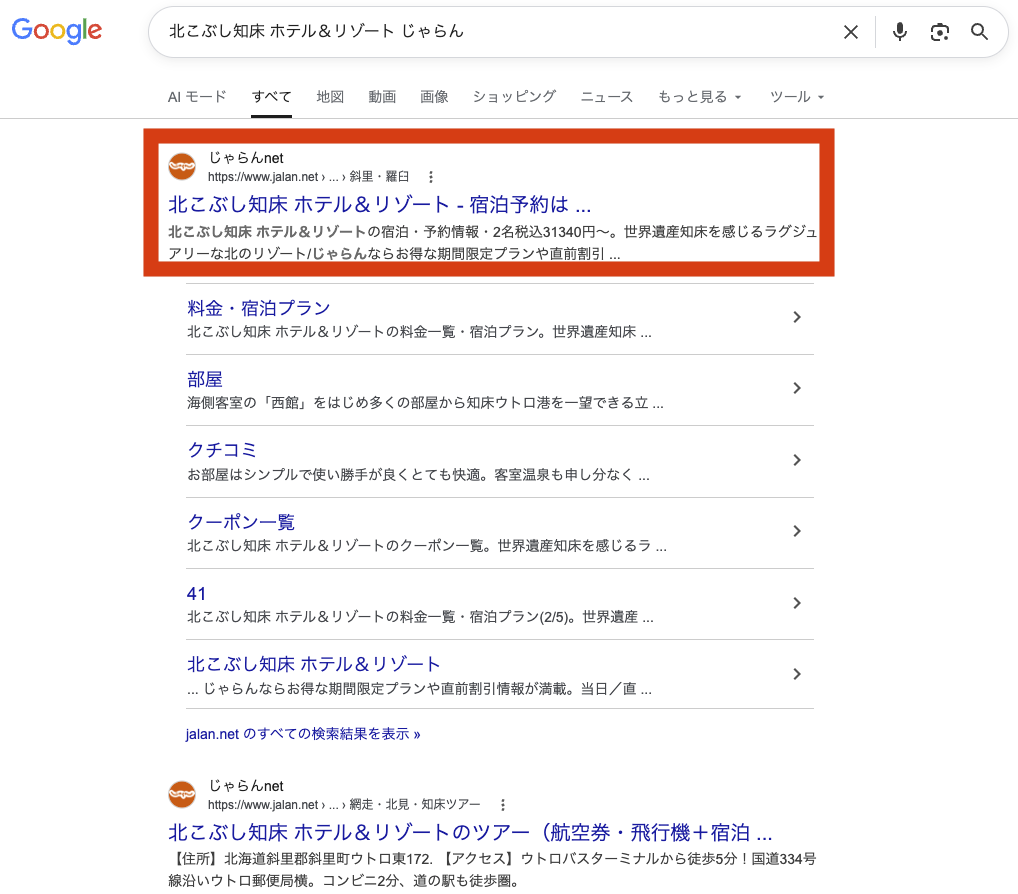
掲載したいホテルページへ移動。
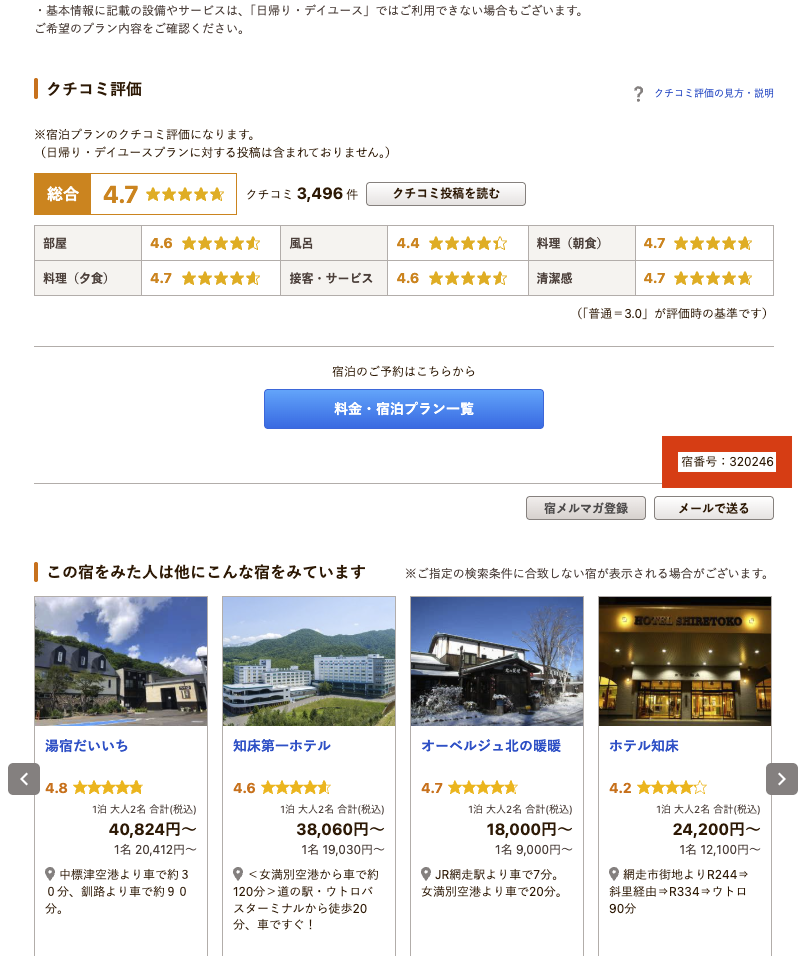
ページ内にある宿番号をコピー
ホテルページ内の下にある宿番号の数値をコピー。
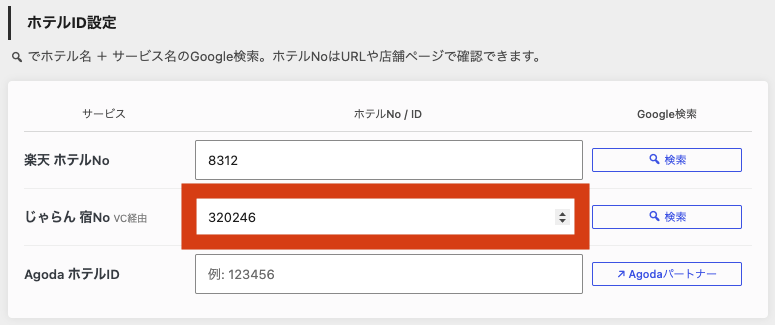
じゃらんの宿Noに貼り付け保存
コピーした宿番号の数値を先ほどのホテルID設定にあるじゃらんの宿No箇所に貼り付け。
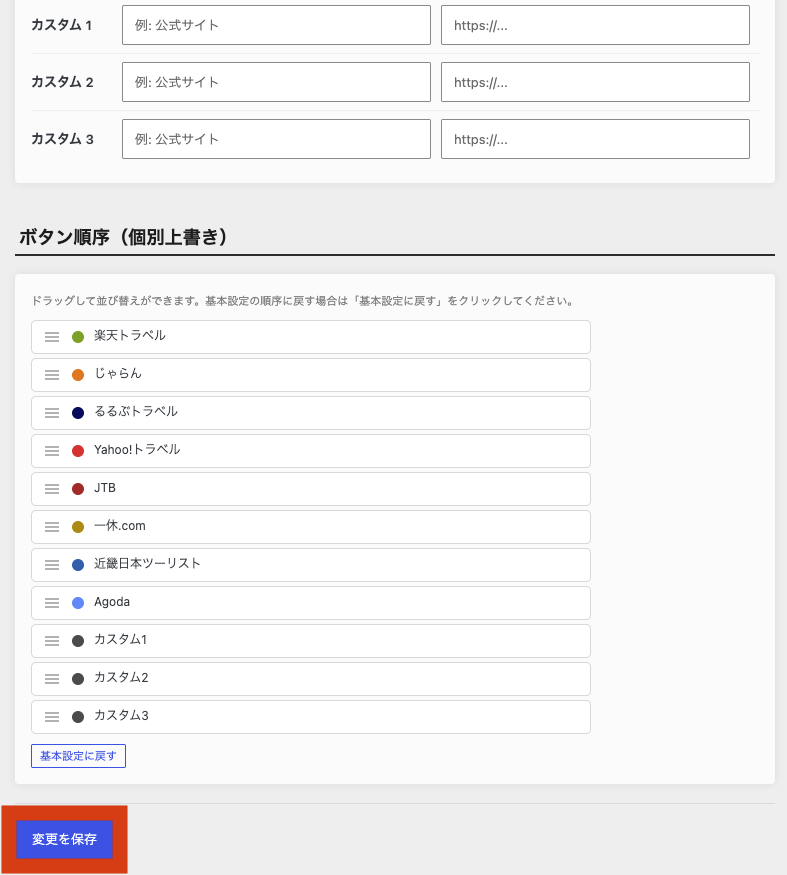
画面下にある「変更を保存」を選択すればじゃらんの設定は完了。
 マサユキ
マサユキ設定後にじゃらんのリンクボタンをクリックするとTOPページではなく設定したホテルのページへ移動するようになります。
ホテリップ|AgodaのホテルID設定方法
Agodaのアフィリエイトサイトにログイン
ホテルID設定のAgodaのボックス横にあるAgodaパートナーを選択。
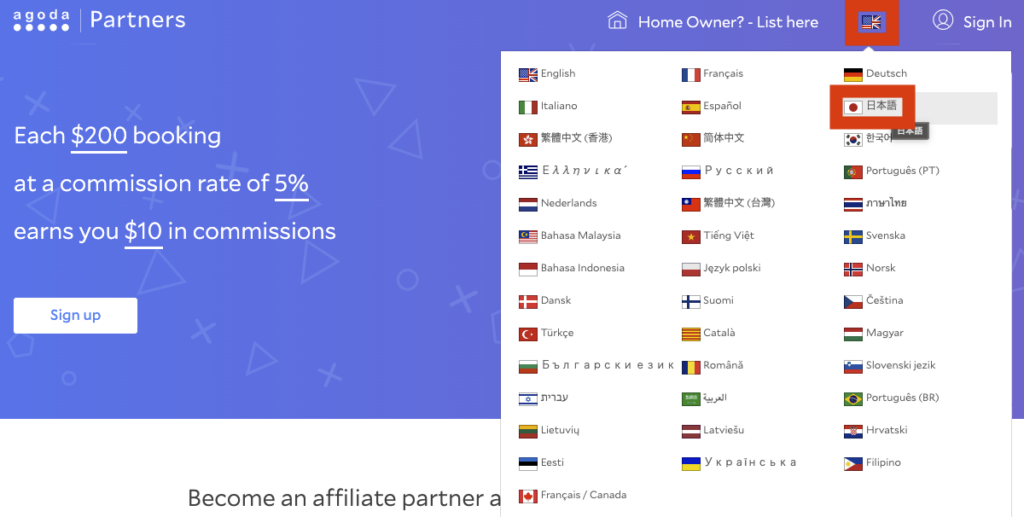
Agodaのアフィリエイトサイトにサインイン
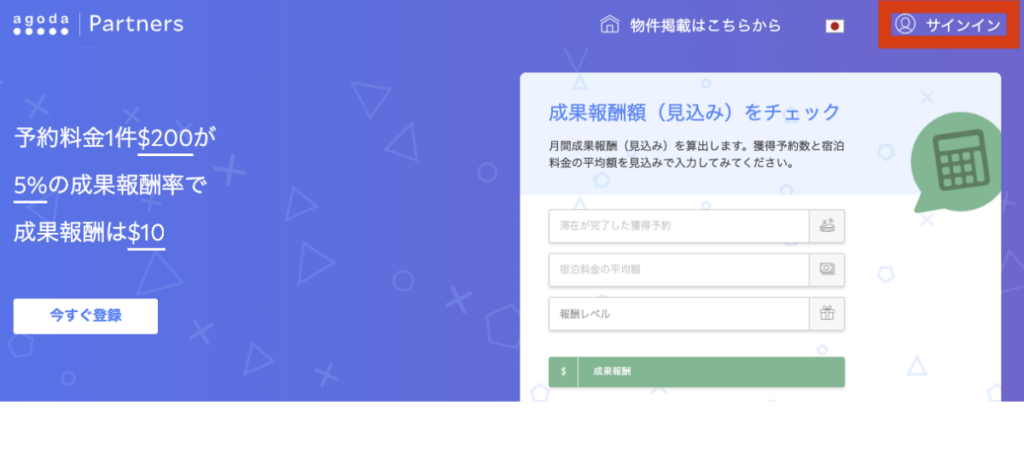
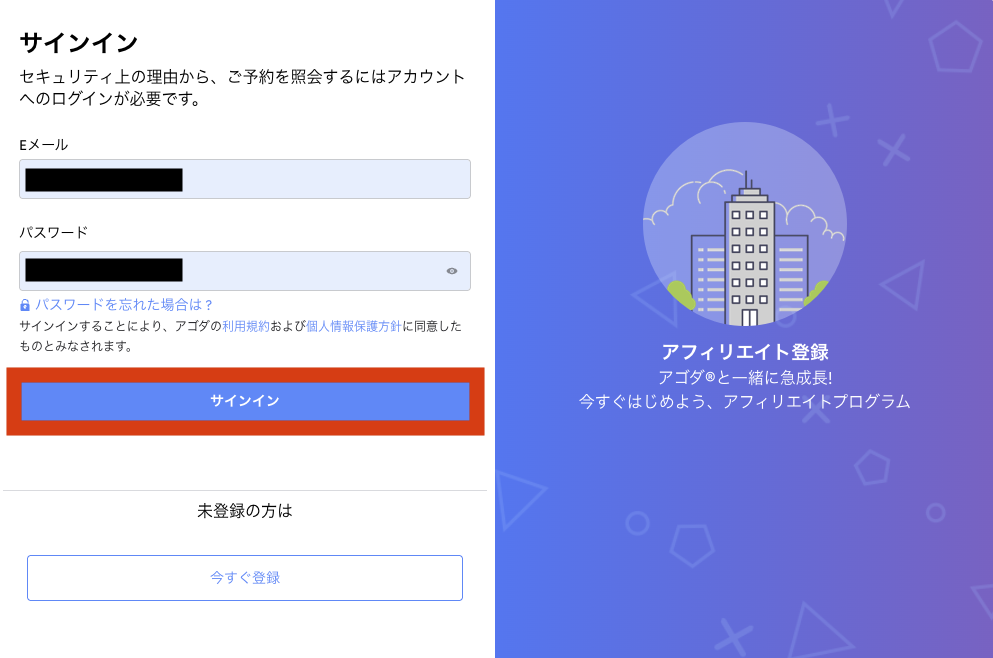
Agodaのアフィリエイトサイトに移動。分かりにくいので言語を日本語に切り替えサインイン。
 マサユキ
マサユキAgodaに登録していない人は事前に無料登録の必要あり
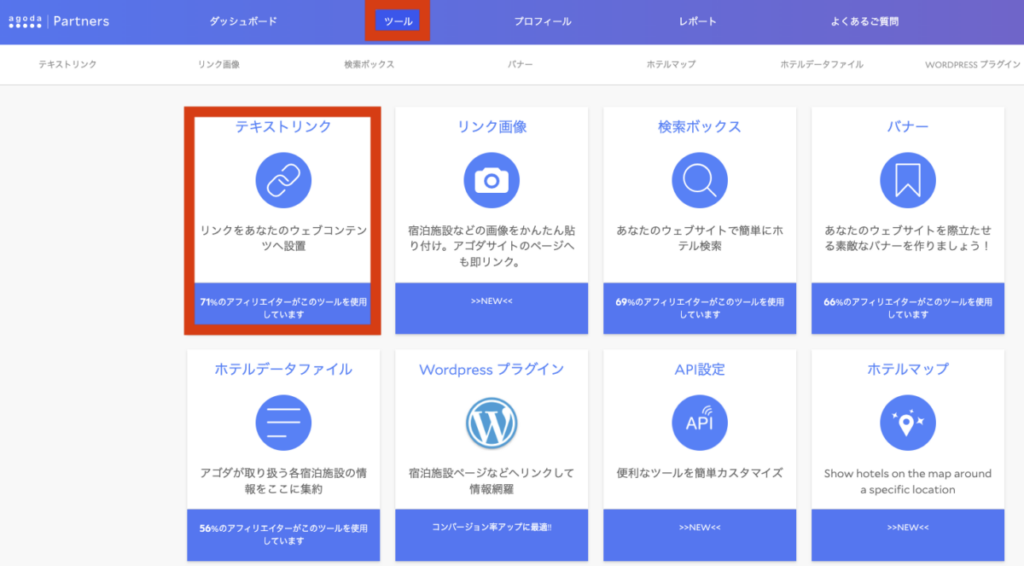
ツール テキストリンク
ページ内のツールからテキストリンクを選択。
ホテル検索
目的のホテルを検索。
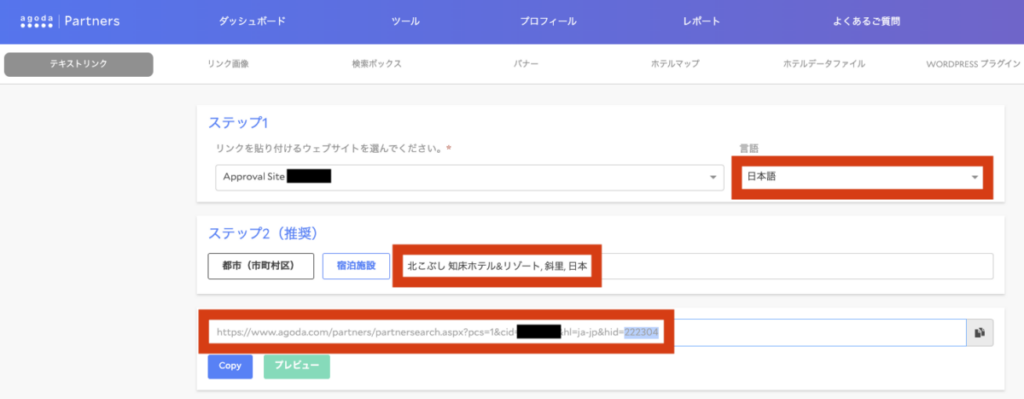
- 言語:日本語
- ホテル名入力
- 表示されたリンク内のcid=以降の数値をコピー
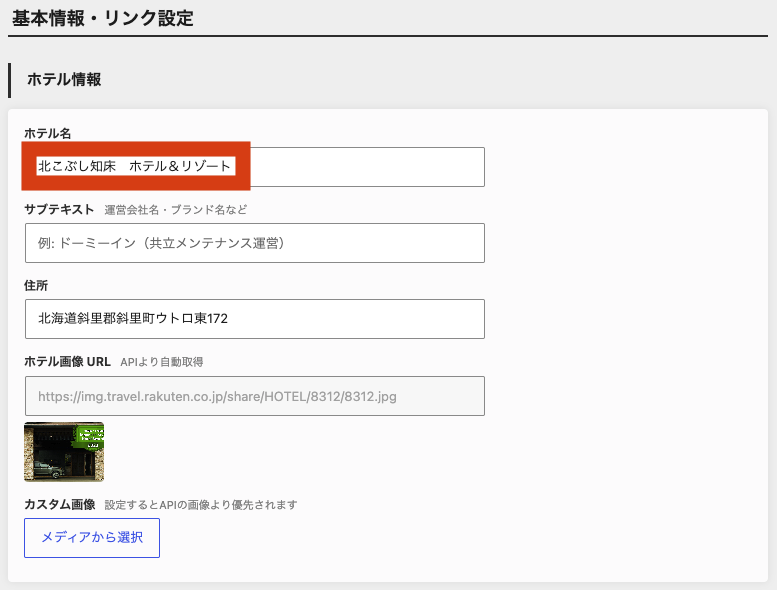
マサユキホテル検索で希望のホテルが出てこない時はホテル編集画面内にある「基本情報・リンク設定」のホテル名をコピーして貼り付けると出てきます。
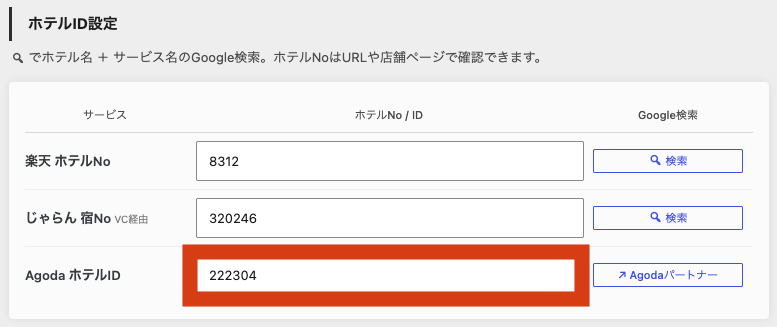
hid=以降の数字を貼り付け
先ほどコピーしたhid=以降の数値をホテルID設定にあるAgodaのホテルNo箇所に貼り付け。
画面下にある「変更を保存」を選択すればAgodaの設定は完了。
マサユキ設定後にAgodaのリンクボタンをクリックするとTOPページではなく設定したホテルのページへ移動するようになります。
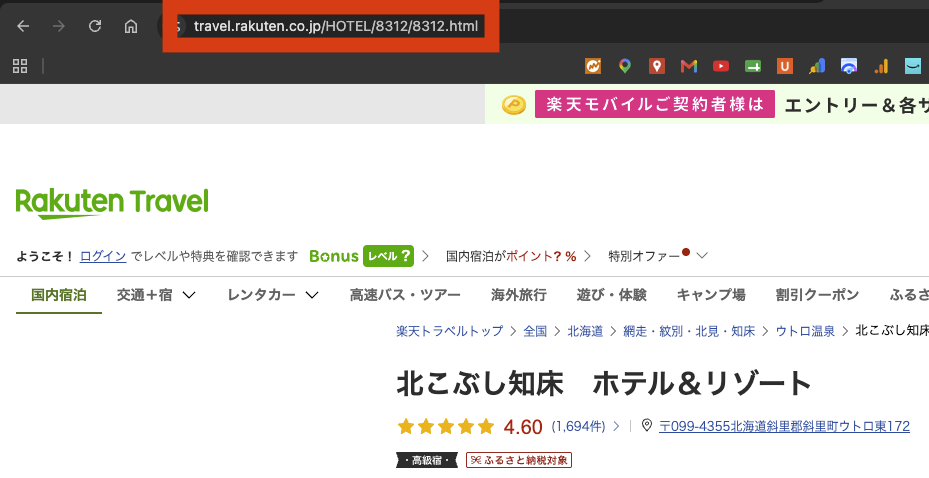
おまけ|楽天トラベルのホテルNo確認方法
自動で挿入されるため特に設定の必要はありませんが、楽天のホテルNoはホテルページのURLに表示された数値となっています。