簡単にAmazonや楽天の商品リンクボタンを作成できるRinkerリンカー。
AmazonのPA-API問題をきっかけに今まで利用していたリンカーからポチップへ乗り換えた時の移行方法・設定・使い方を紹介します。
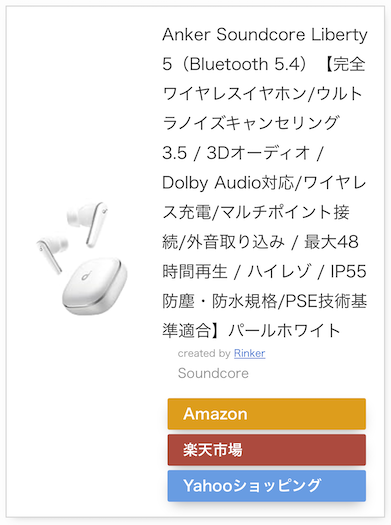
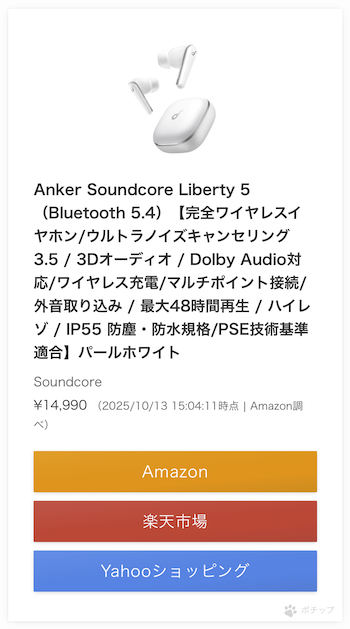
Rinkerリンカー
(スマホ)
Pochippポチップ
(スマホ)
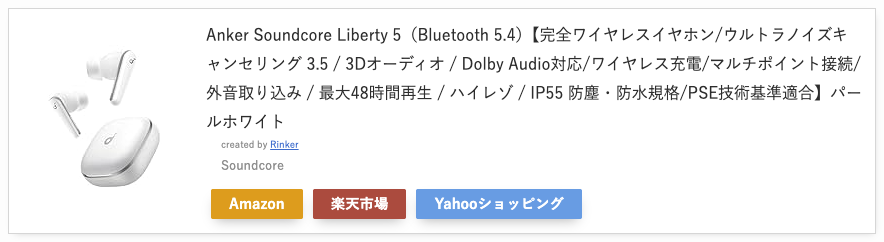
Rinkerリンカー
(PC)
Pochippポチップ
(PC)
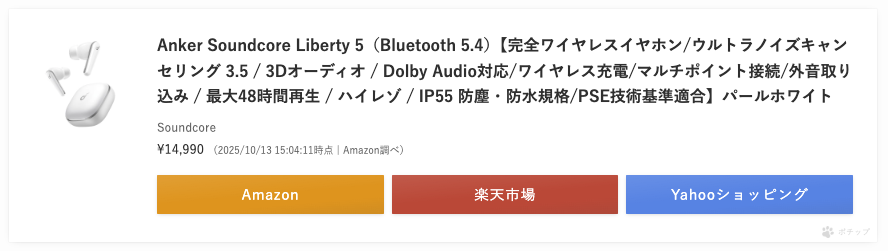
リンカーからポチップへデータを移行する時の流れ
リンカーからポチップへ移行する時の大まかな流れは次のようになります。
Pochippポチップ インストール
wordpressプラグイン「ポチップ」をインストール
pochirinポチりん インストール
リンカーのデータを移行するためのプラグイン「ポチりん」をインストールしデータを移行
ポチップ設定
データ移行後にポチップで各種ボタンを設定
ポチップで商品検索・登録
実際にポチップで商品を検索・登録
リンカー/ポチりんの削除
今まで利用していたリンカーとデータ移行に利用したポチりんを削除し全ての作業は完了
 マサユキ
マサユキポチップでは公式サイト内で詳しい初期設定方法も解説しているので参考にして下さい。
STEP1:Pochippポチップ インストール
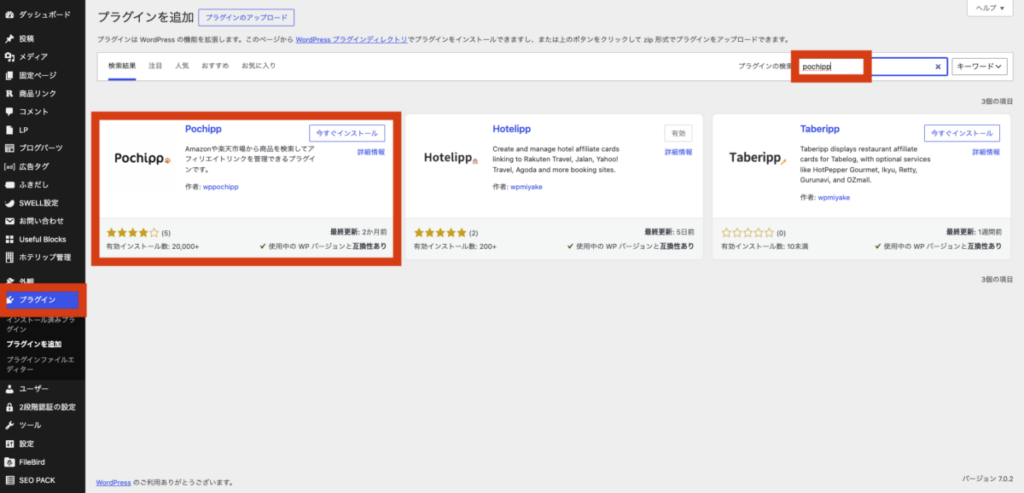
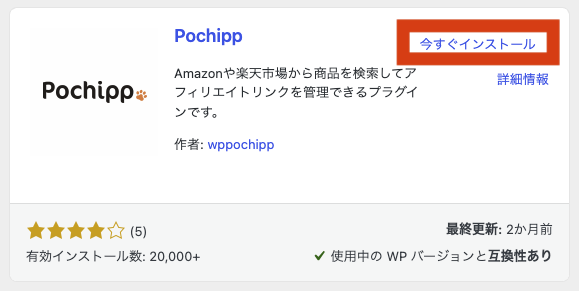
wordpressのプラグインから「Pochipp」を検索しインストール。
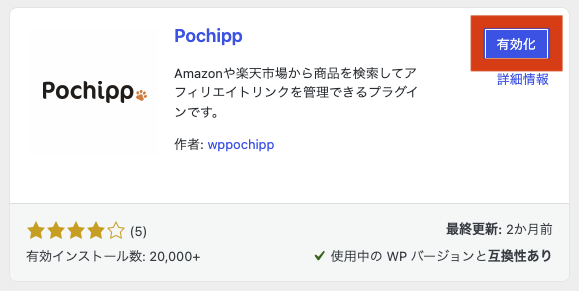
インストール後はプラグインを有効化。
STEP2:pochirinポチりん インストール
リンカーで使用していたデータをボタン1つでポチップへ一括移行できる便利なプラグイン「ポチりん」
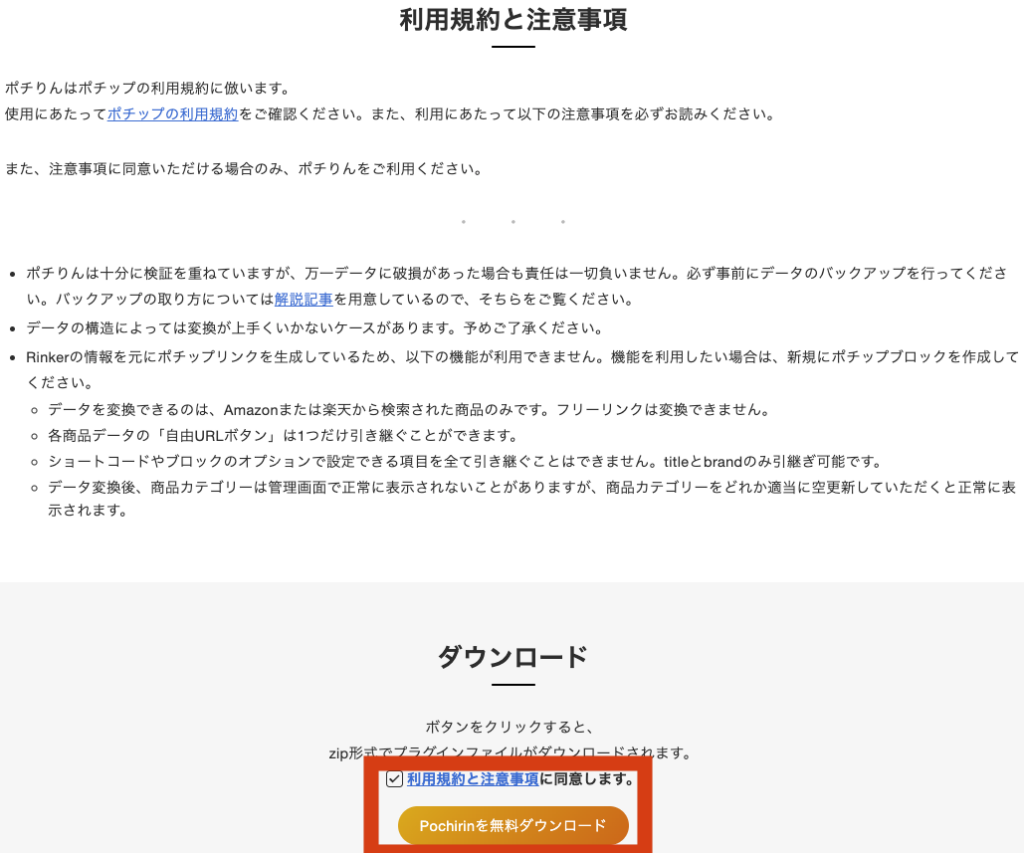
ポチップ公式サイト内にあるポチりんのページへ移動し利用規約と注意事項を確認した上でポチりんをダウンロード。
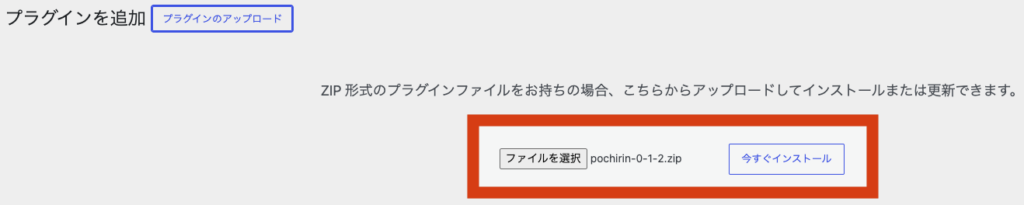
ダウンロードしたポチりんのzipファイルをwordpressのプラグインからインストール。
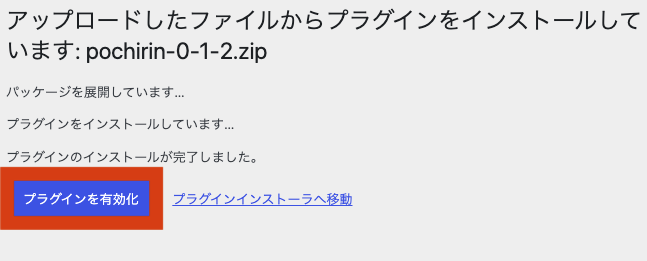
インストールしたポチりんを有効化。
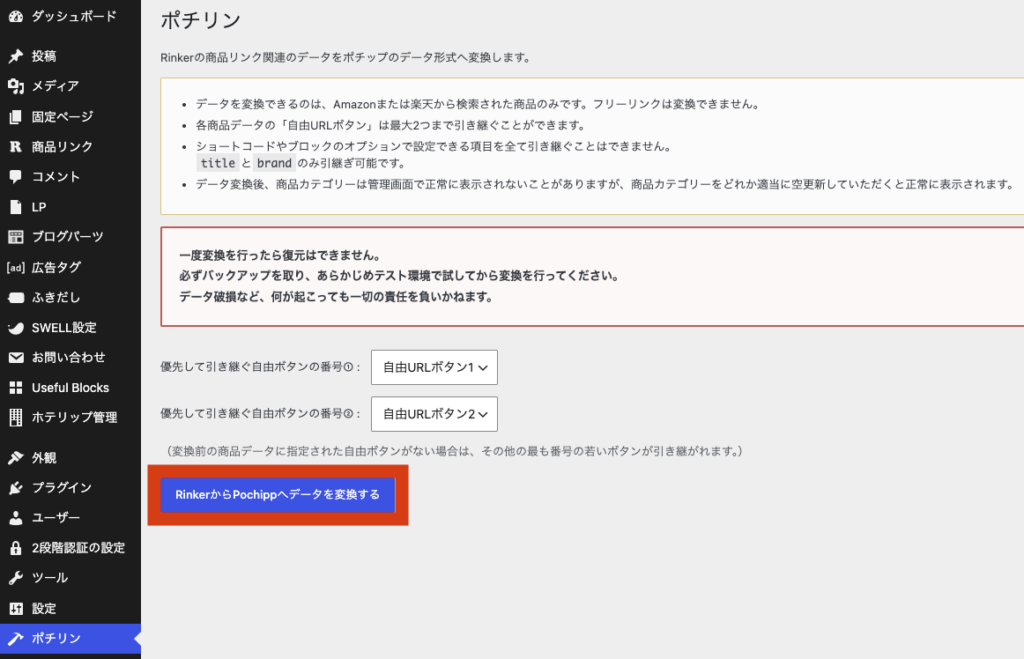
ダッシュボード内にあるポチりんから「RinkerからPochippへデータを変換する」を選択。
 マサユキ
マサユキ一度データを変換すると元に戻せないので注意
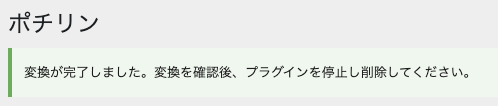
変換完了が表示されるとリンカーからポチップへデータの移行が完了。
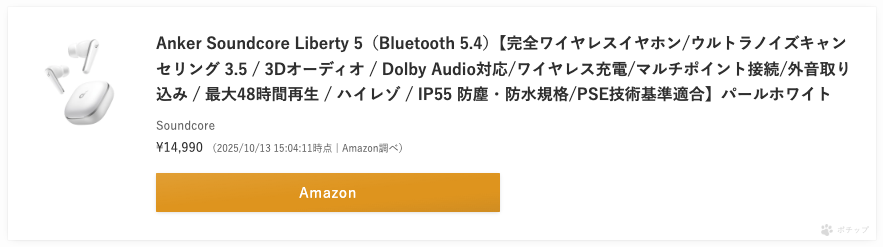
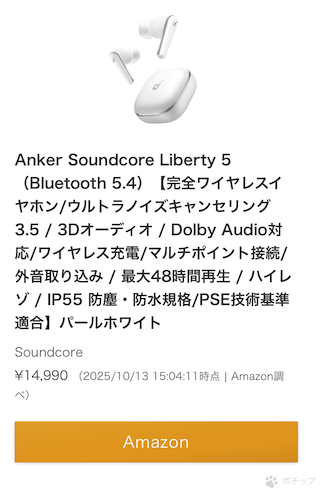
今までリンカーで表示されていたボタンをチェックするとポチップに表示が変更されておりデータ移行が完了。
ポチップ(PC)
ポチップ(スマホ)
STEP3:ポチップ設定
無事にリンカーからポチップへデータ移行が完了したものの、実際に表示されたボタンはAmazonのボタンのみ。
リンカーで表示されていたように楽天市場やYahooショッピングのボタンも表示できるようポチップの設定を進めていきます。
wordpressの「ポチップ管理」にあるAmazon、楽天市場、Yahooショッピングの順番に設定方法を解説。
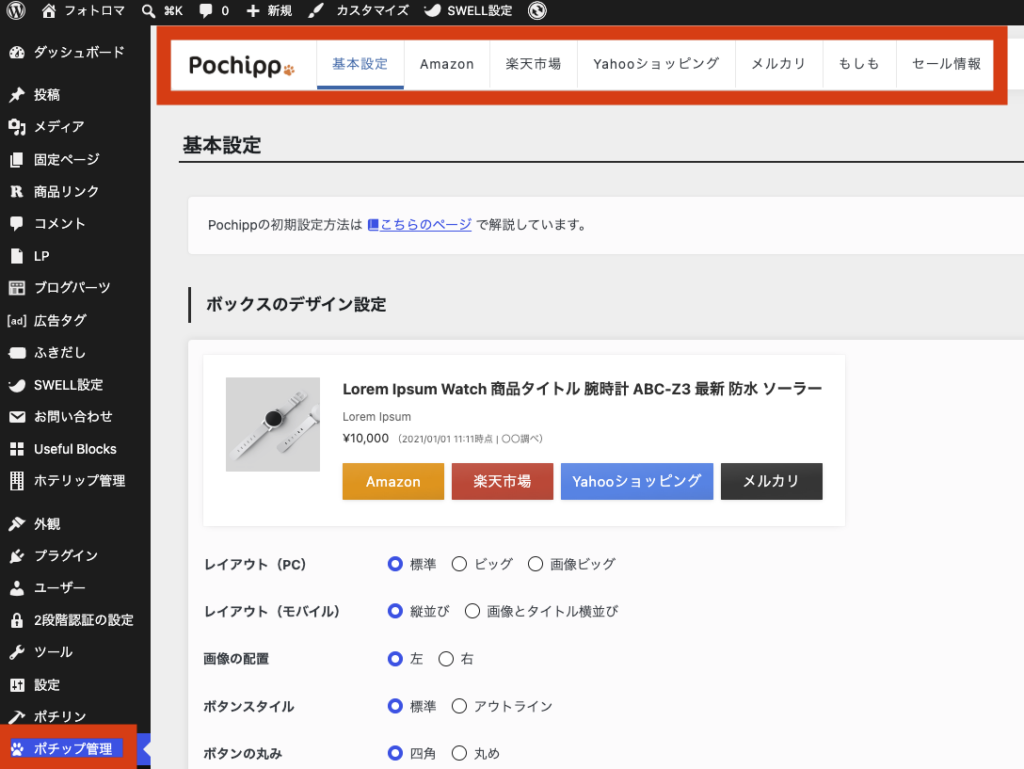
1.Amazonの設定
Amazonのタブに移動し3ヶ所ある空欄「認証情報ID」「シークレット」「トラッキングID」を埋めていきます。
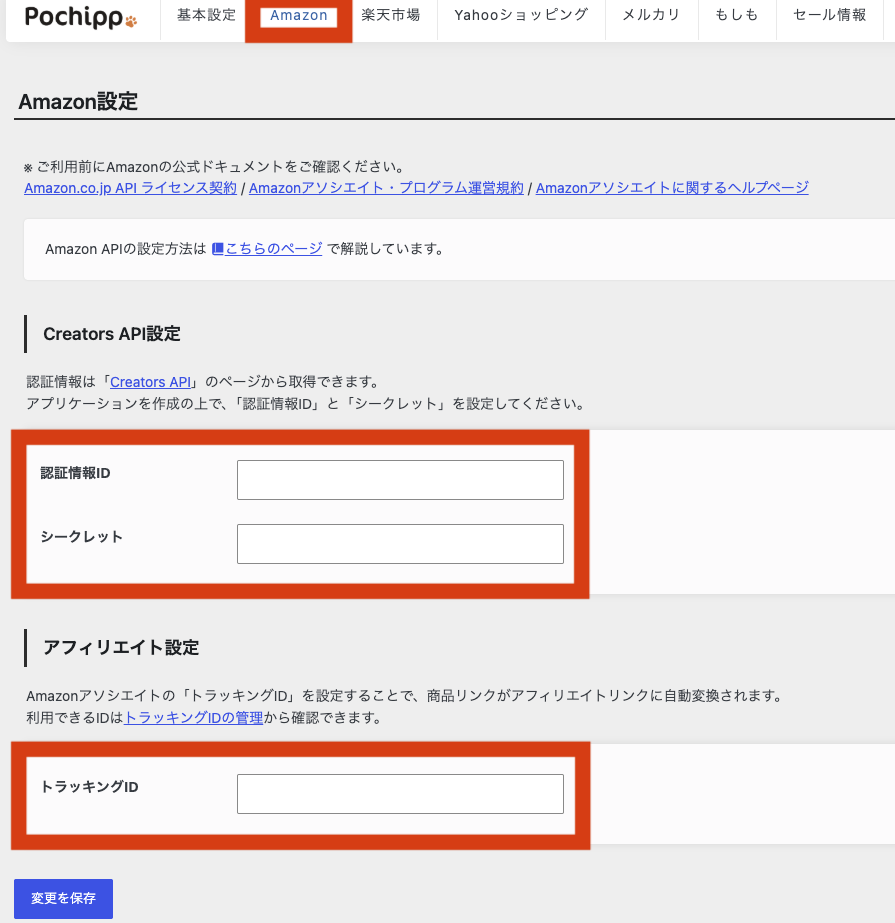
「認証情報ID」「シークレット」の取得
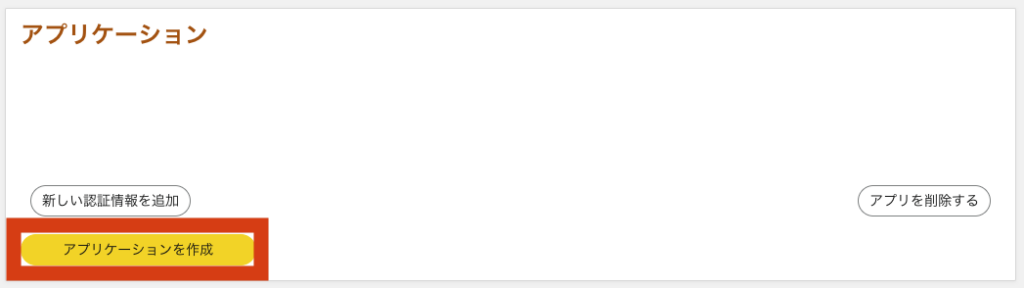
「Creators API」のページへ移動し「アプリケーションを作成」を選択。
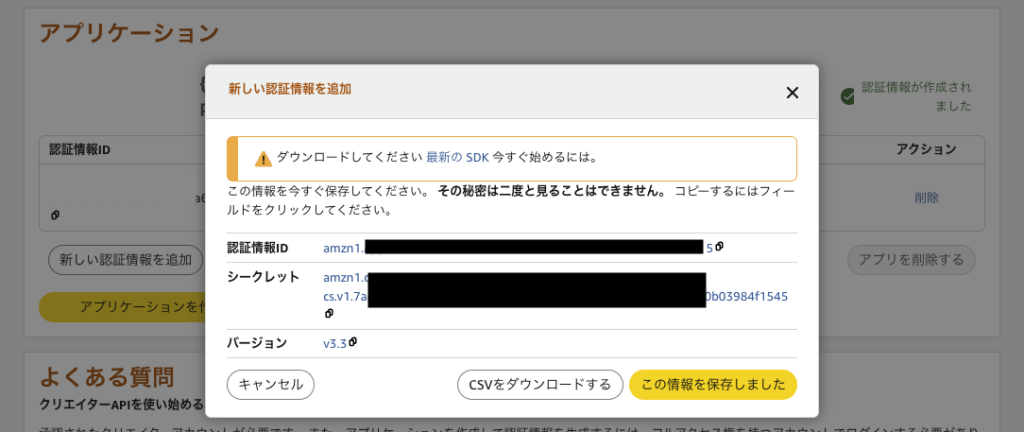
表示される認証情報IDとシークレットの値をコピーしそれぞれの空欄に貼り付け。
「トラッキングID」
Amazonの「アカウントの管理」の中にある「トラッキングIDの管理」を確認。
「×××××××-22」の形式で表示されている値をコピーしトラッキングIDの空欄に貼り付け。
2.楽天市場の設定
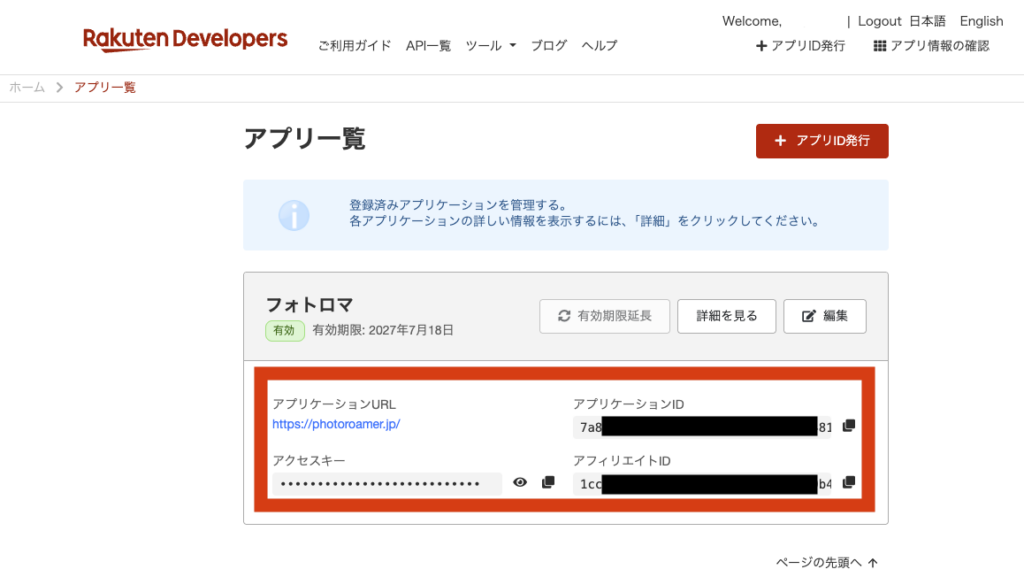
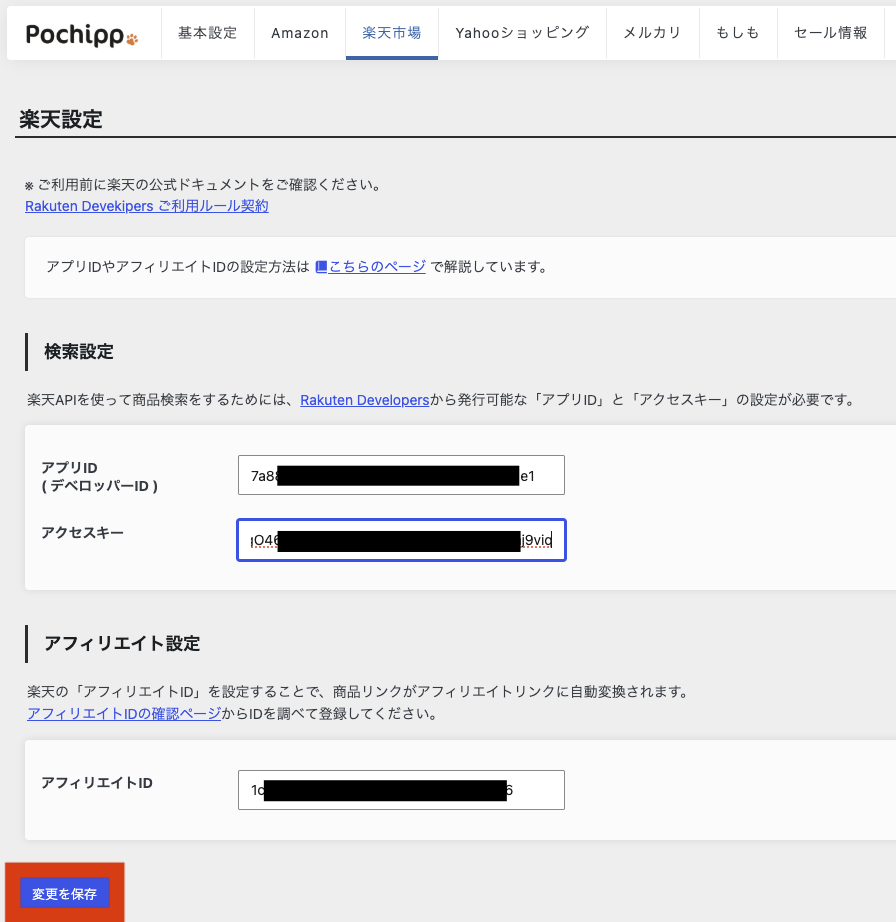
楽天市場のタブに移動し3ヶ所ある空欄「アプリID」「アクセスキー」「アフィリエイトID」を埋めていきます。
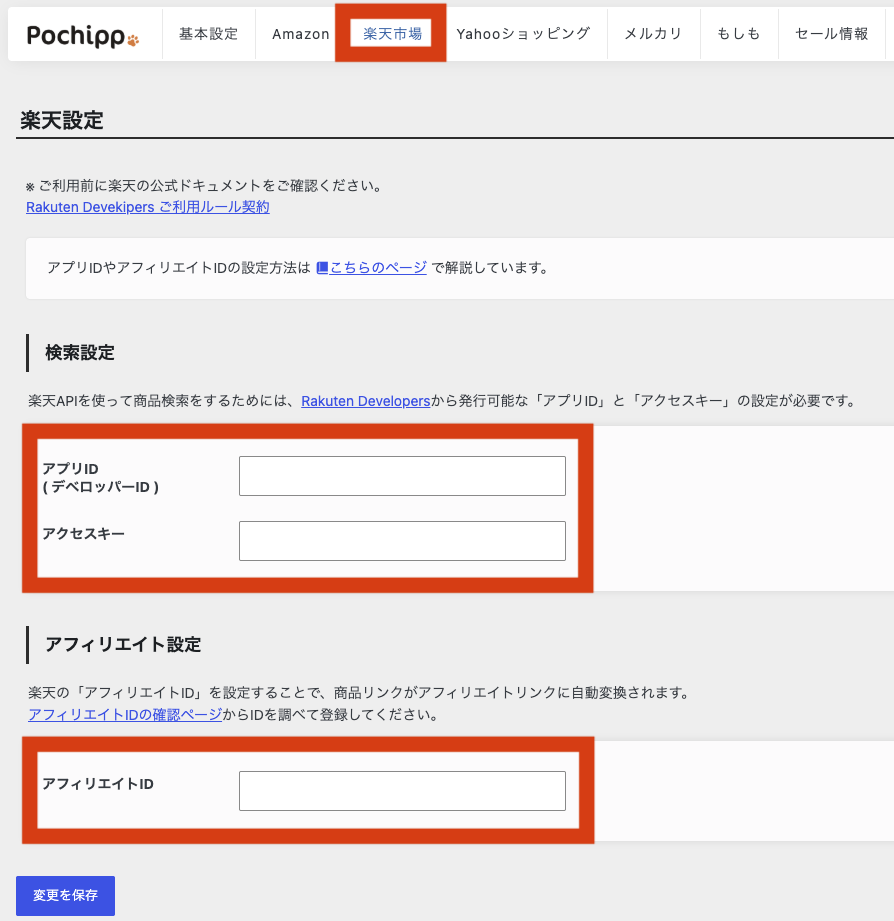
「アプリID」「アクセスキー」「アフィリエイトID」

アプリID発行
「アプリID発行」を選択。
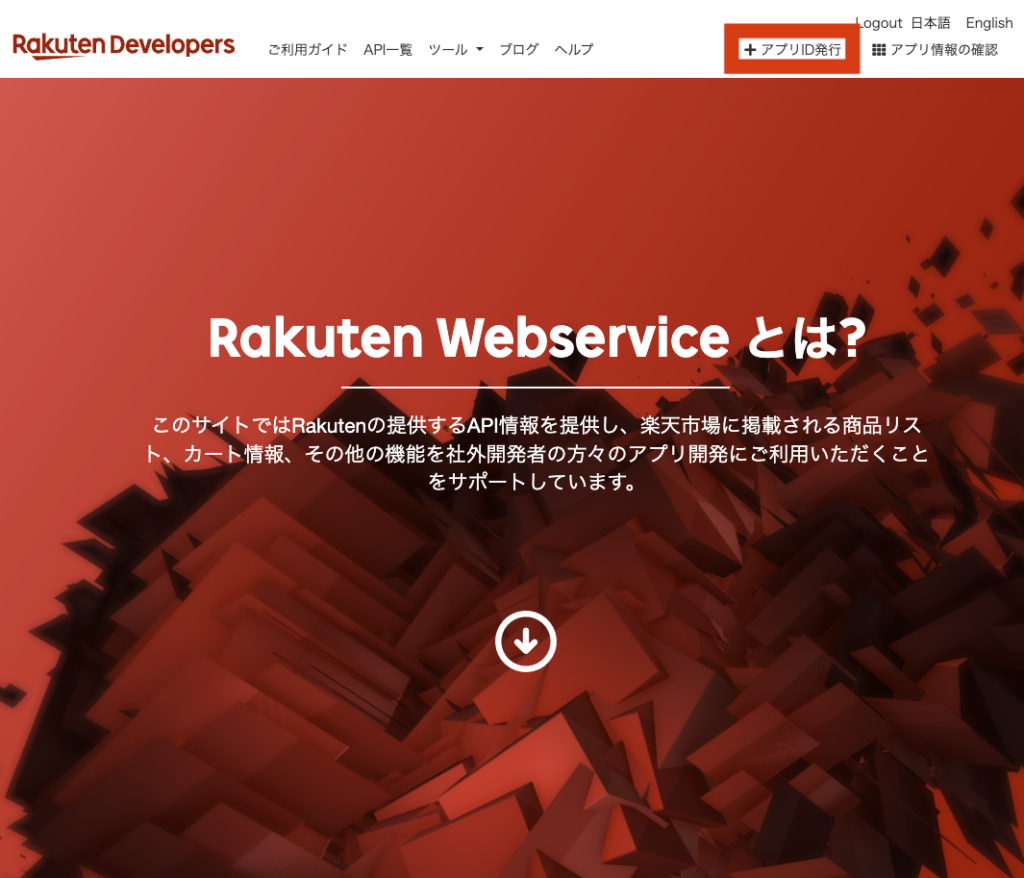
空欄項目入力
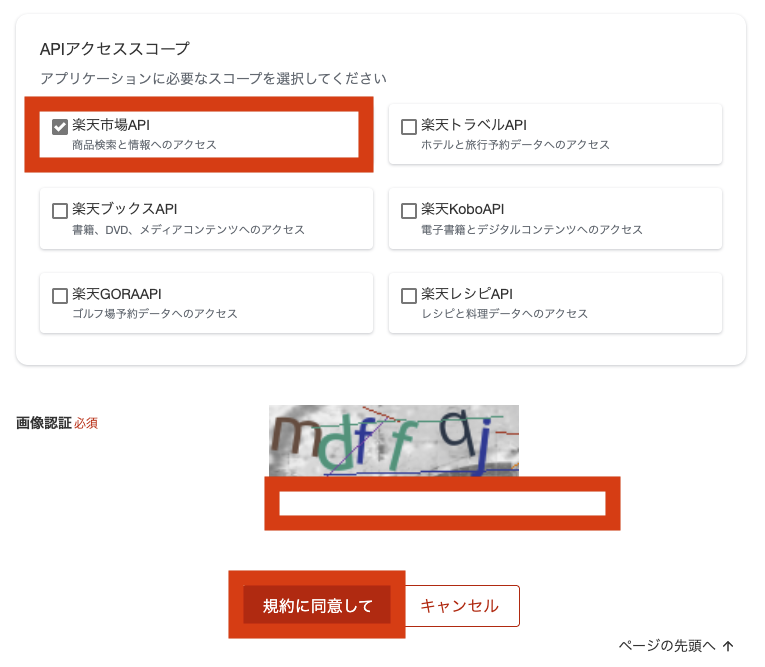
各空欄に必要な項目を入力し規約に同意を選択。
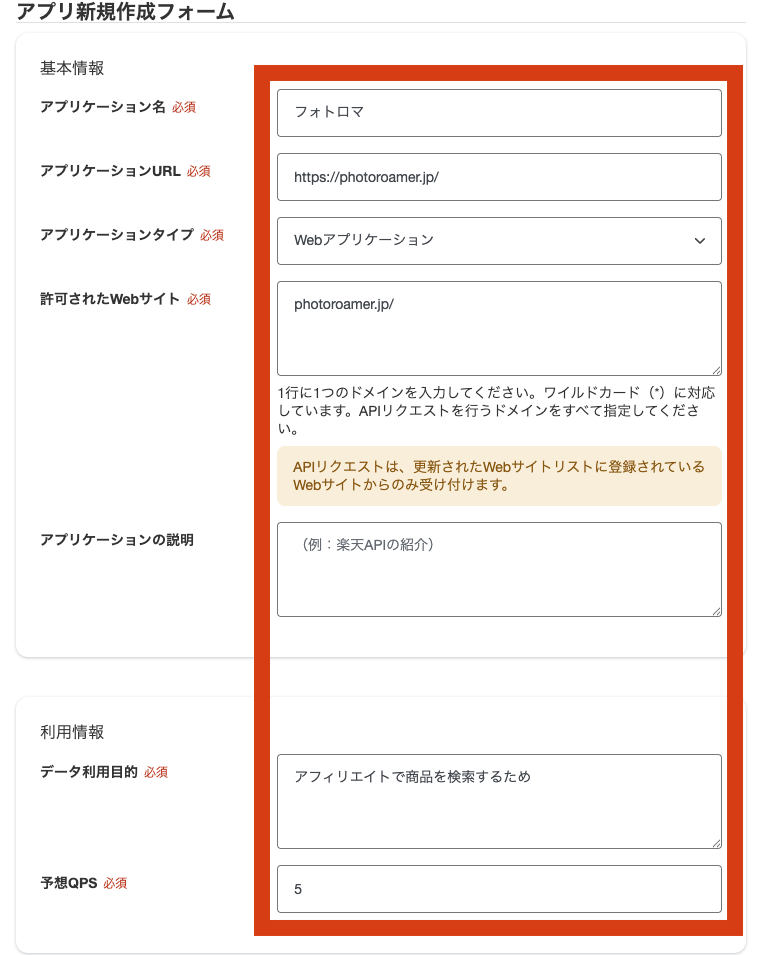
- アプリケーション名:フォトロマ
- アプリケーションURL:https://photoroamer.jp/
- アプリケーションタイプ:Webアプリケーション
- 許可されたWebサイト:photoroamer.jp/
- アプリケーションの説明:空欄
- データ利用目的:アフィリエイトで商品を検索するため
- 予想QPS:5
- APIアクセススコープ:楽天市場APIにチェック
規約に同意すると「アプリID」「アクセスキー」「アフィリエイトID」の3つが表示されるのでコピー。
ポチップ設定画面
ポチップ設定画面に3つの項目を貼り付け変更を保存すれば完了。
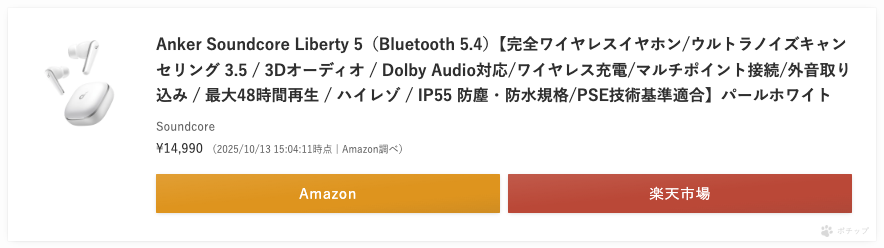
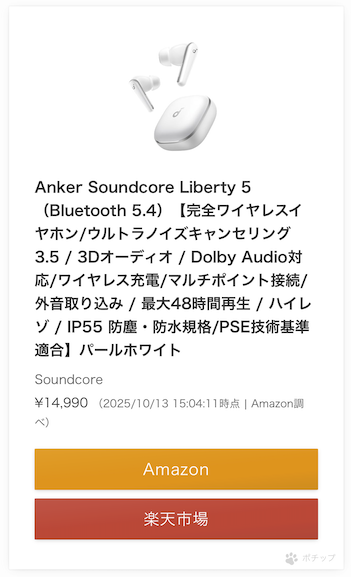
実際にボタンを確認すると楽天のボタンが追加されています。
3.Yahooショッピングの設定
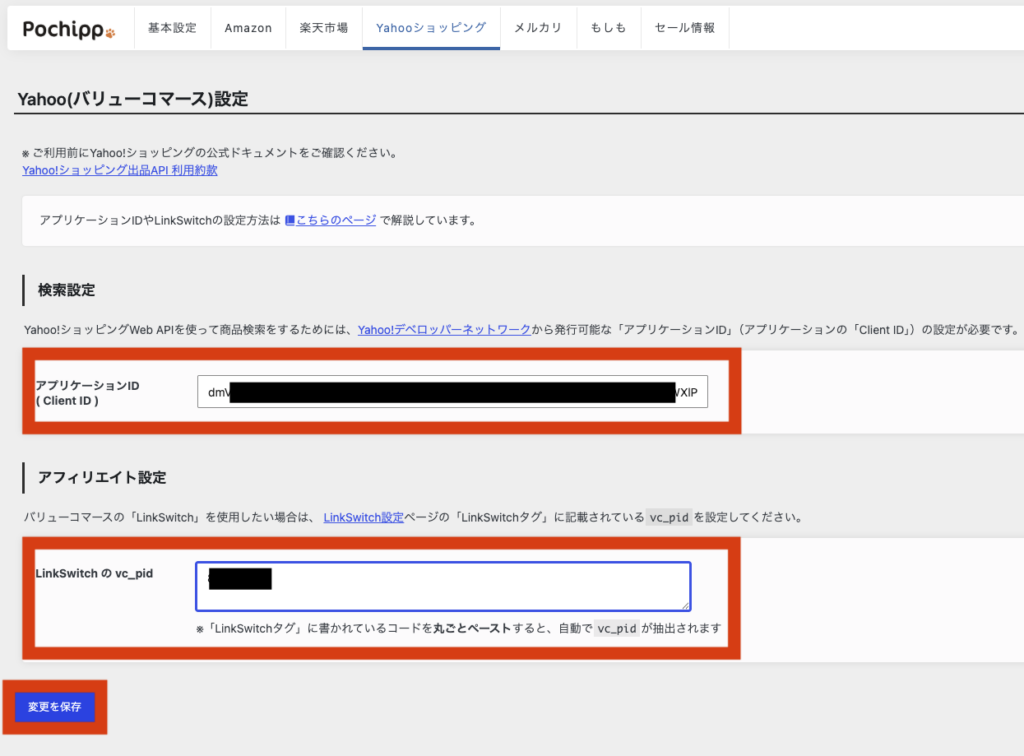
Yahooショッピングのタブに移動し2ヶ所ある空欄「アプリケーションID(Client ID)」「LinkSwitchのvc_pid」を埋めていきます。
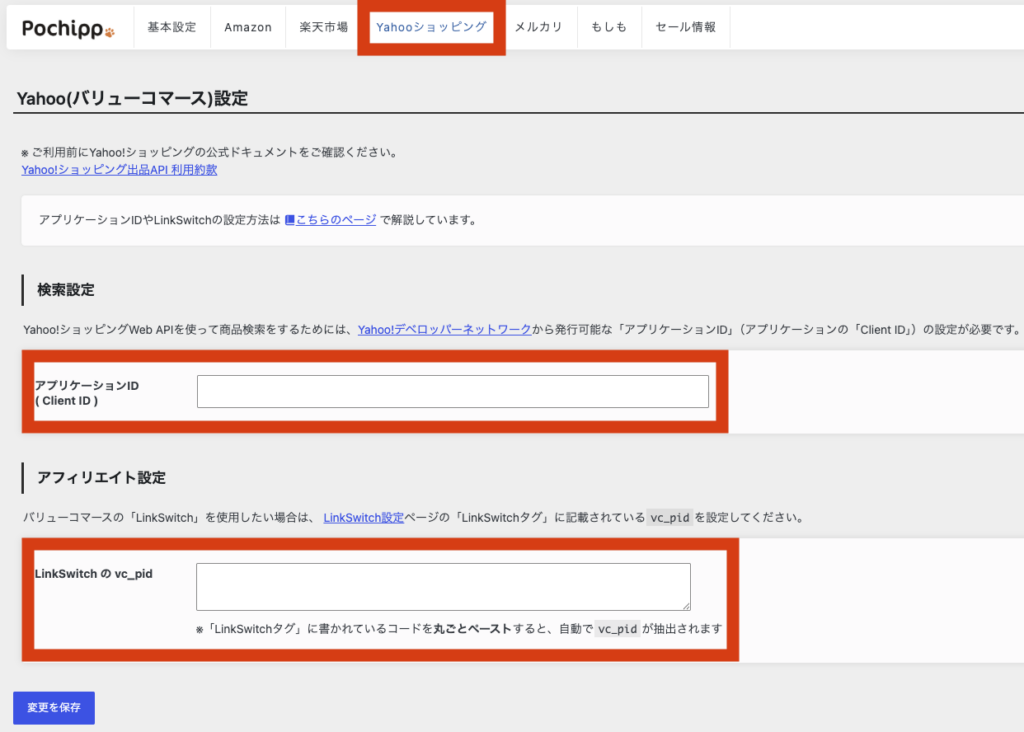
アプリケーションID(Client ID)
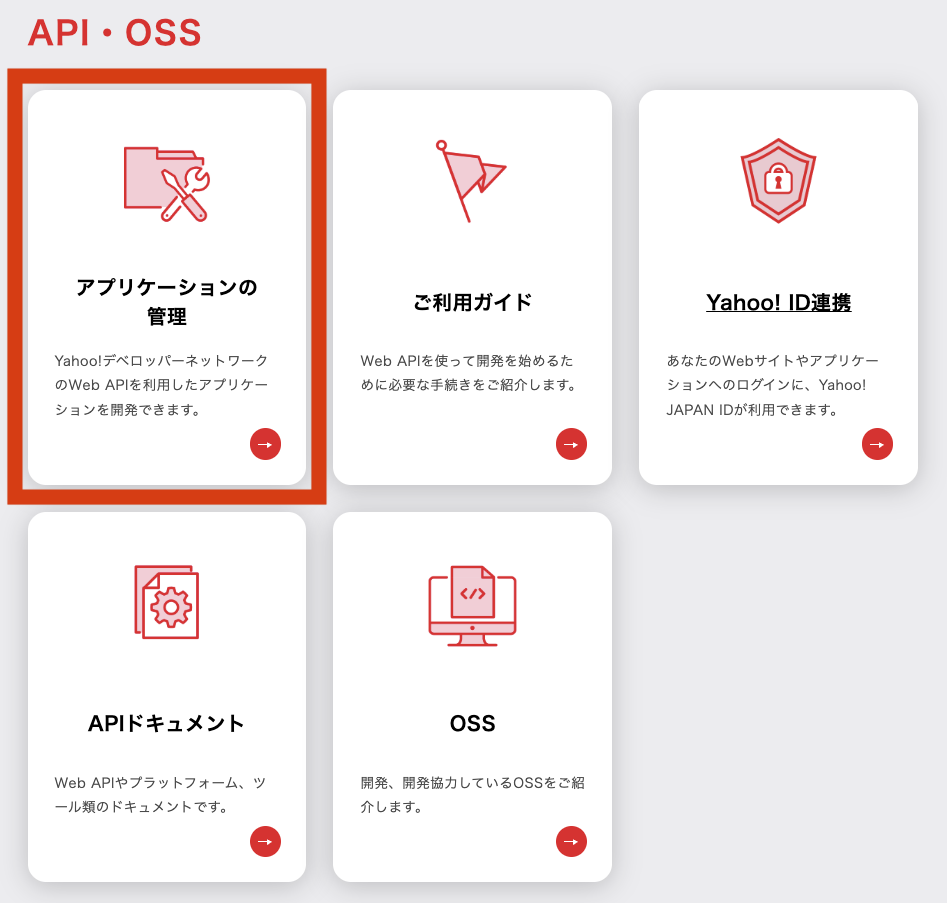
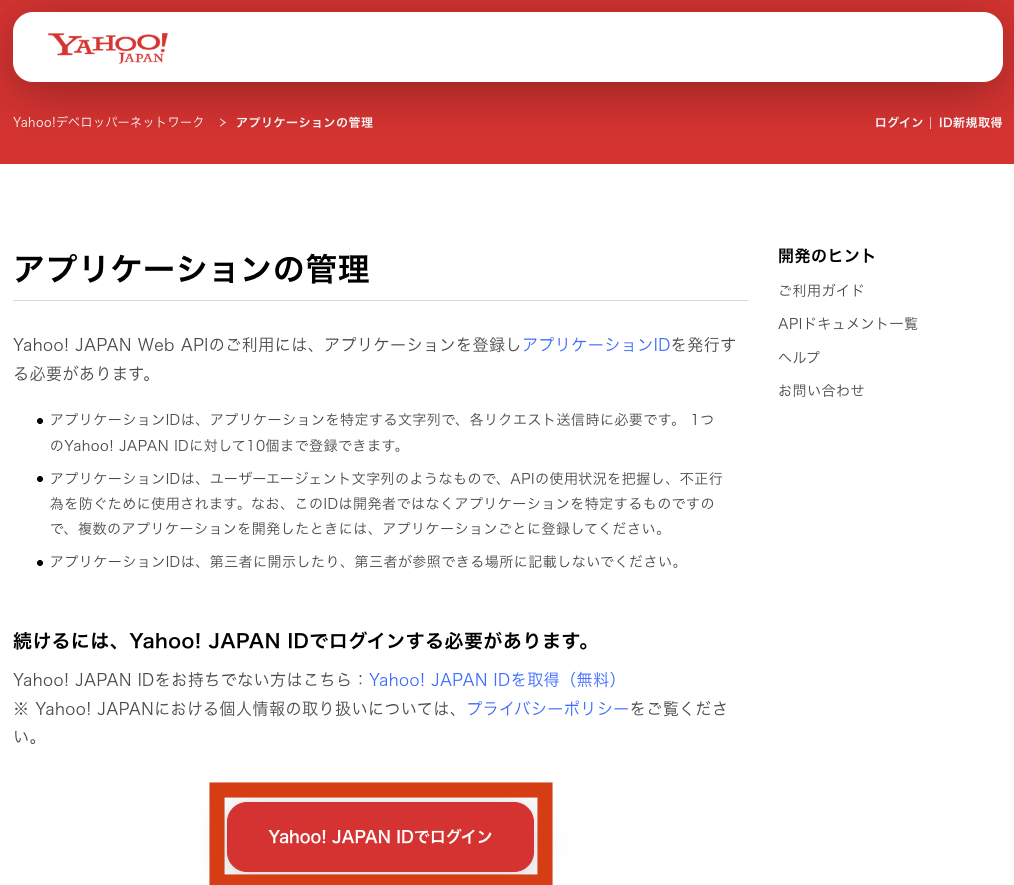
Yahoo! JAPAN ID ログイン
Yahoo! JAPAN IDでログイン(IDがない人は作る必要があります)
必要項目を入力
空欄に必要項目を入力。
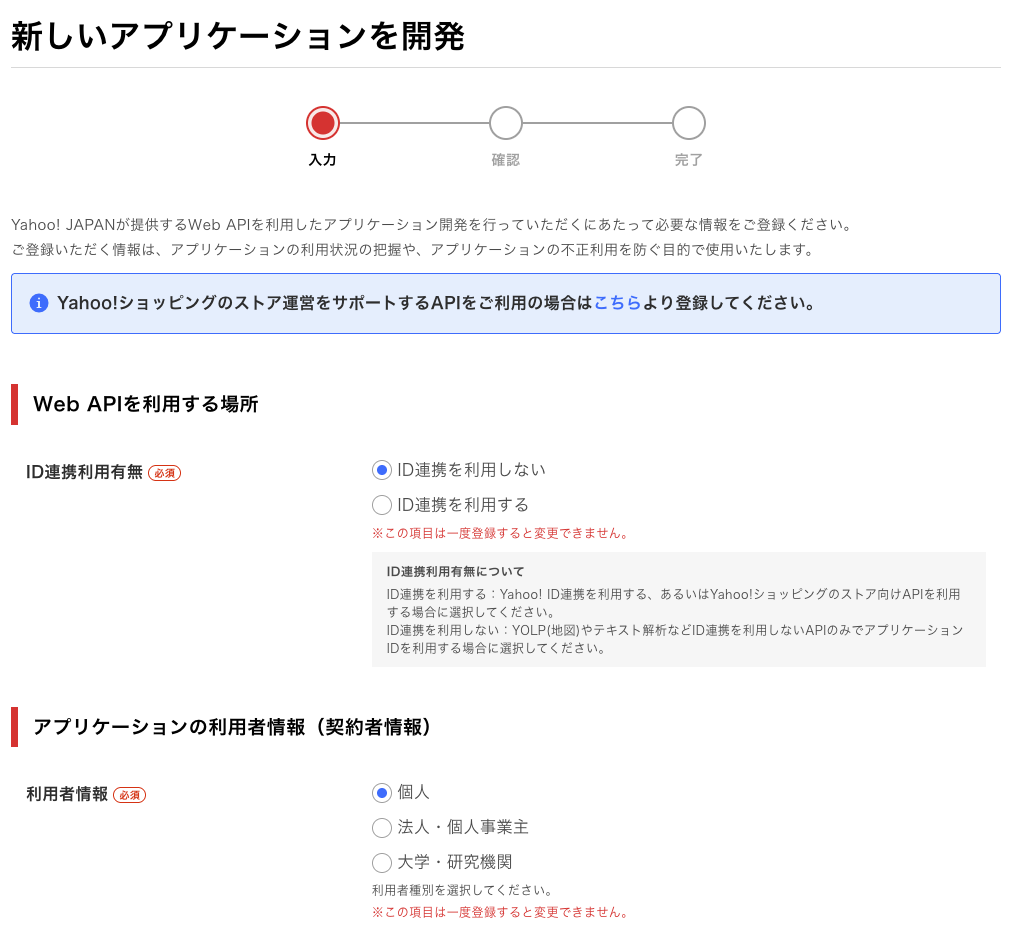
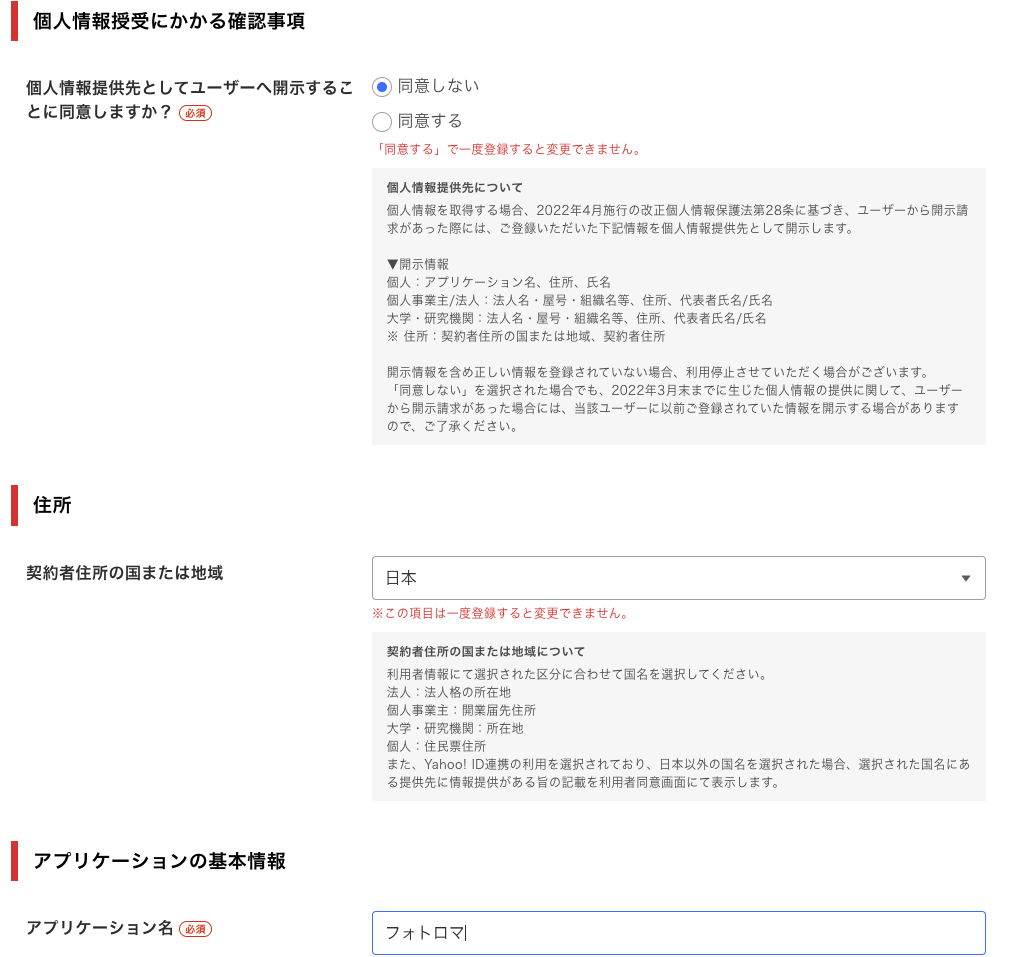
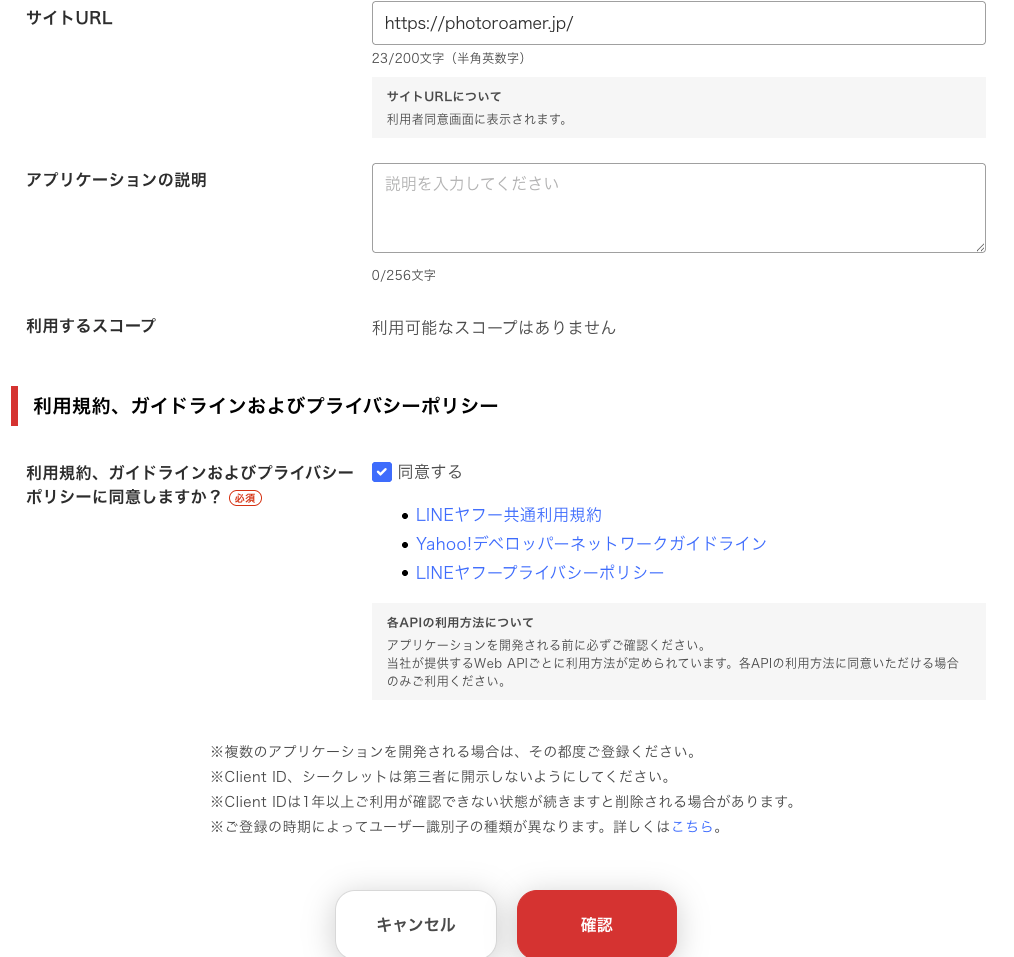
- ID連携利用有無:ID連携を利用しない
- 利用者情報:各自選択(個人/法人・個人事業主/大学・研究機関)
- 個人情報提供先としてユーザーへ開示することに同意しますか:同意しない
- 契約者住所の国または地域:日本
- アプリケーション名:フォトロマ
- サイトURL:https://photoroamer.jp/
- アプリケーションの説明:空欄
- 利用規約、ガイドラインおよびプライバシーボリシーに同意しますか?:同意にチェック
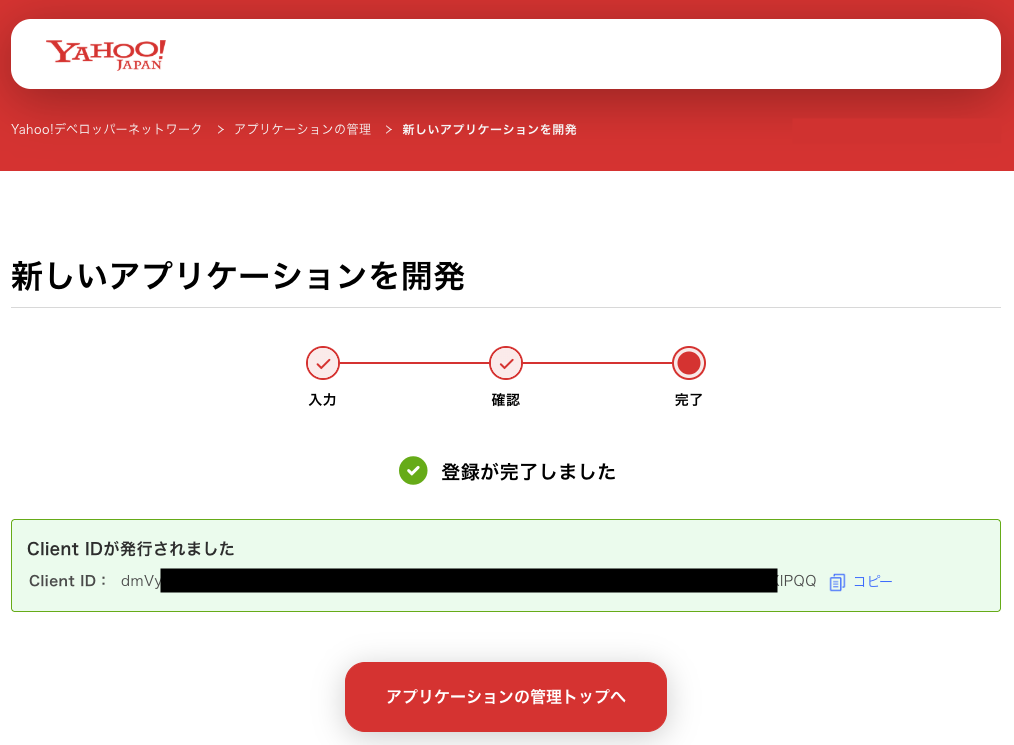
Client IDコピー
登録を完了するとClient IDが発行されるのでコピーしてポチップの画面に貼り付け。
LinkSwitchのvc_pid
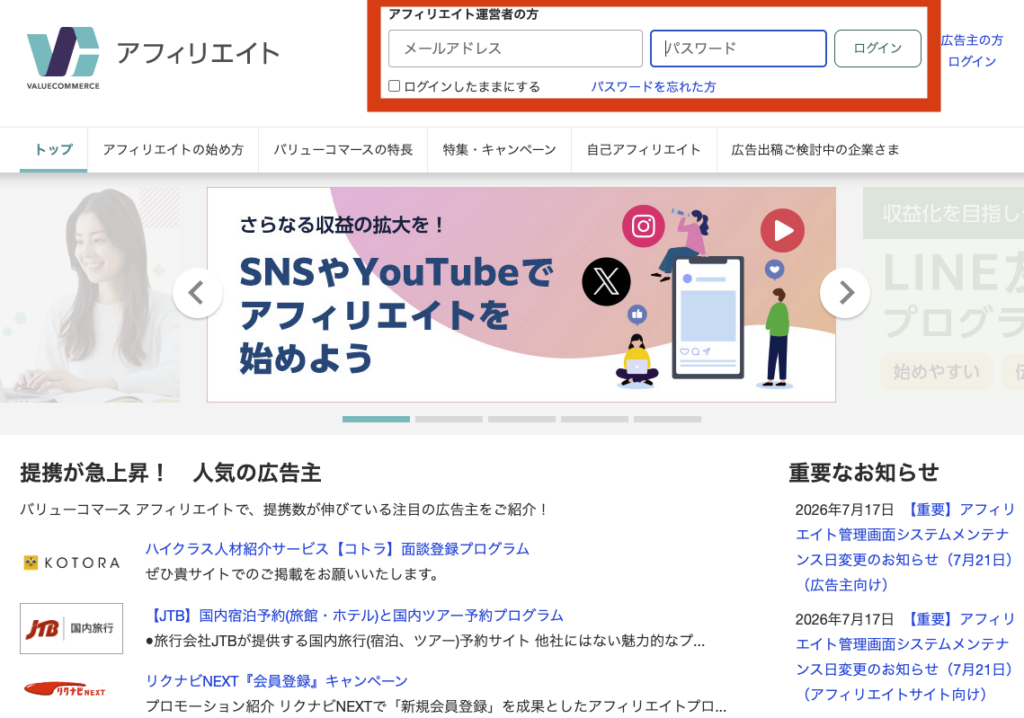
LinkSwitch設定
管理画面の中にある「ツール」ー「LinkSwitch」ー「LinkSwitch設定」を選択。
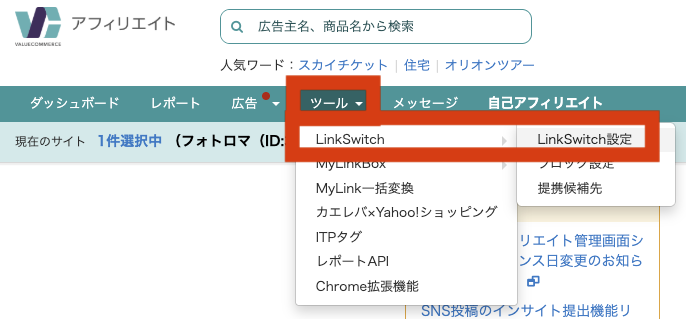
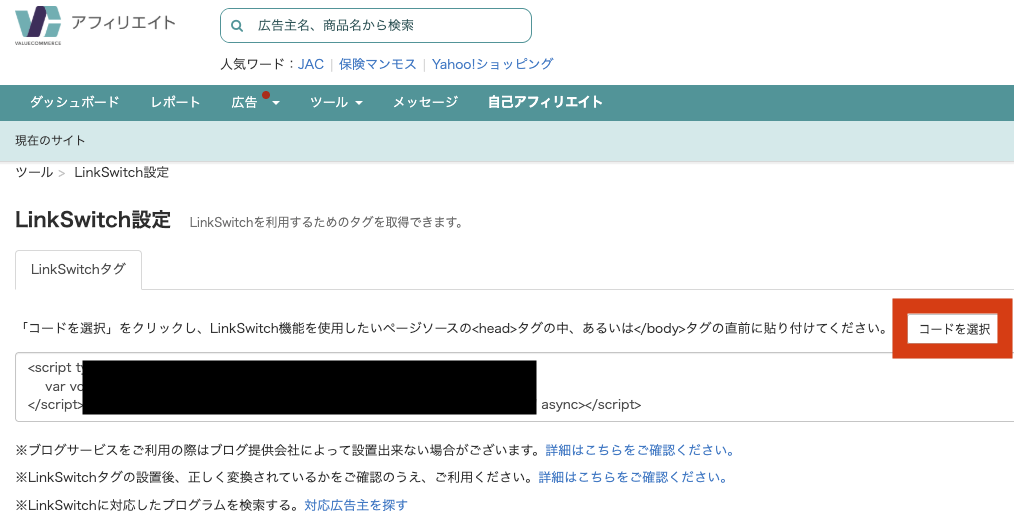
コード選択・貼り付け
表示されるコードを選択しコピー。
先ほど貼り付けたClient IDと合わせて貼り付け変更を保存。
実際にボタンを確認すると楽天市場のボタンに加えてYahooショッピングのボタンも追加されており全ての作業は完了。
ポチップの使い方|ボタンの挿入方法・商品登録方法
ポチップで商品ボタンを挿入する方法や商品登録方法は複数ありますが、私が普段利用している記事執筆画面からの使い方を紹介します。
ポチップ読み込み
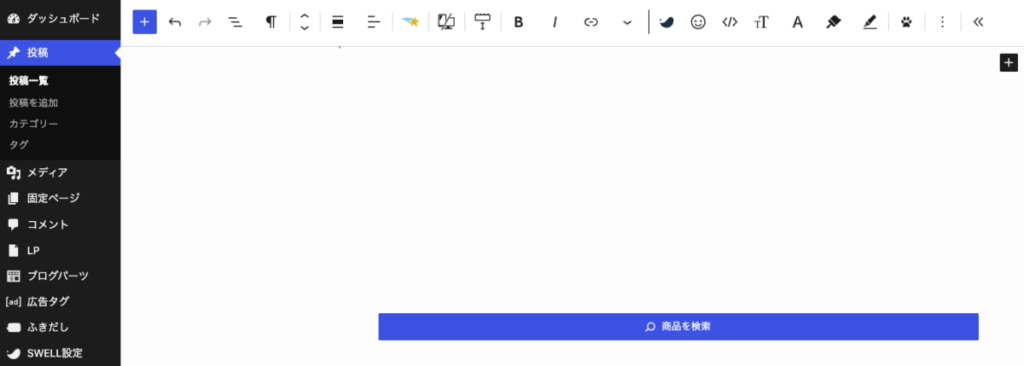
記事を書いている時にポチップで商品ボタンを挿入したくなったら「/pochipp」を入力。
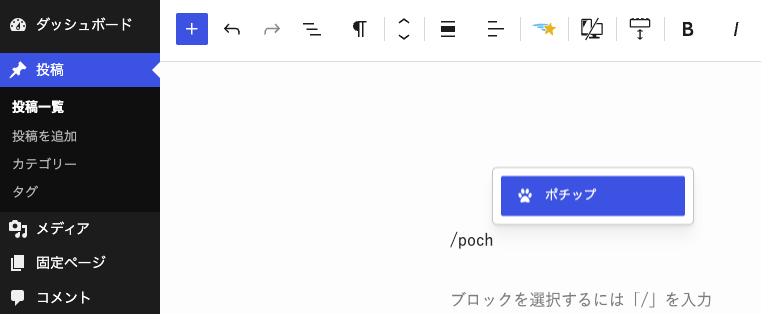
ポチップで商品検索
表示される「商品を検索」ボタンを選択。
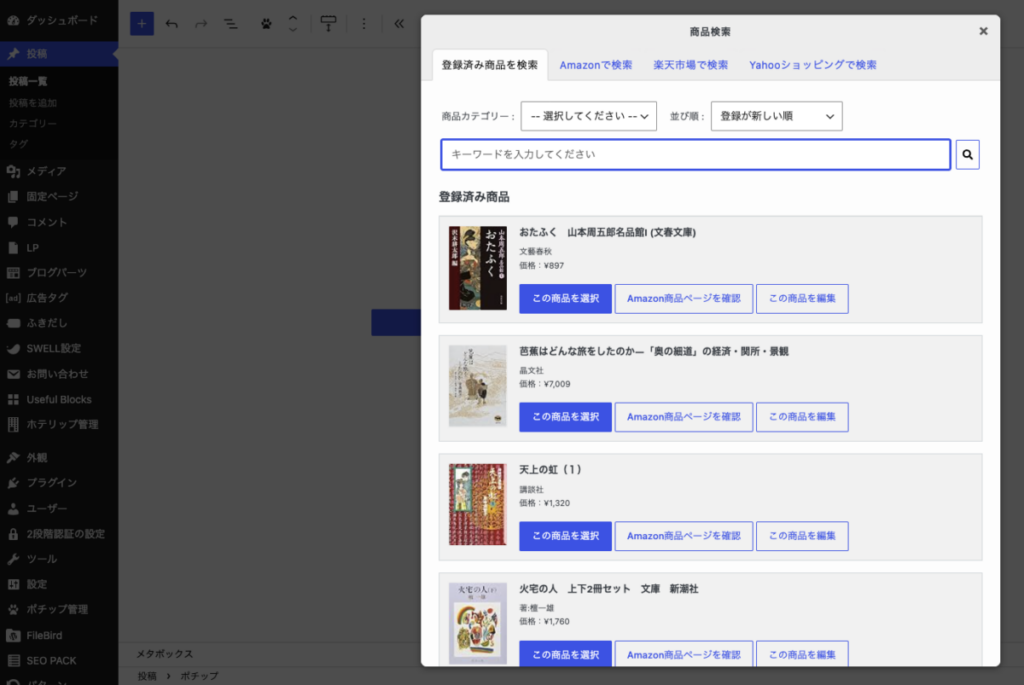
商品検索画面が表示されるので自分の好きな方法で商品を検索。
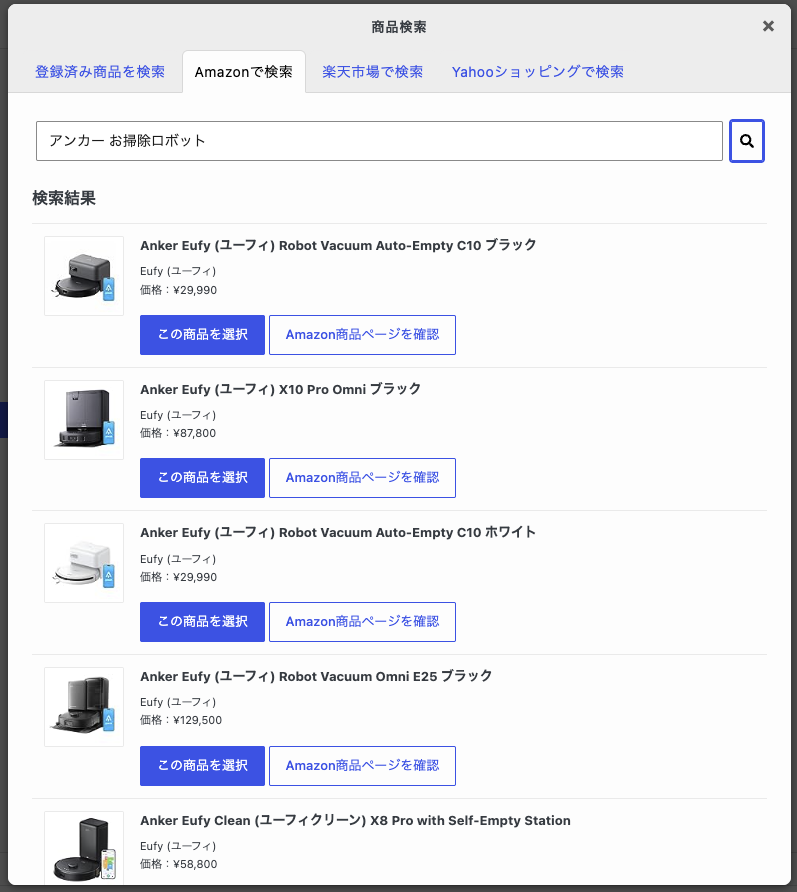
商品名やキーワードを入力すると該当する商品が表示されるので登録したい商品を選択。
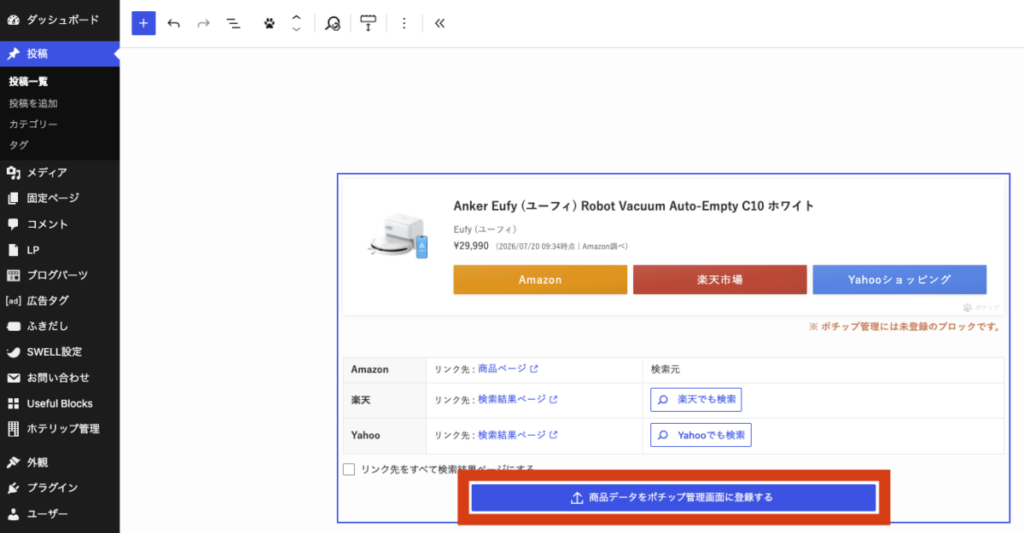
ポチップへ商品登録
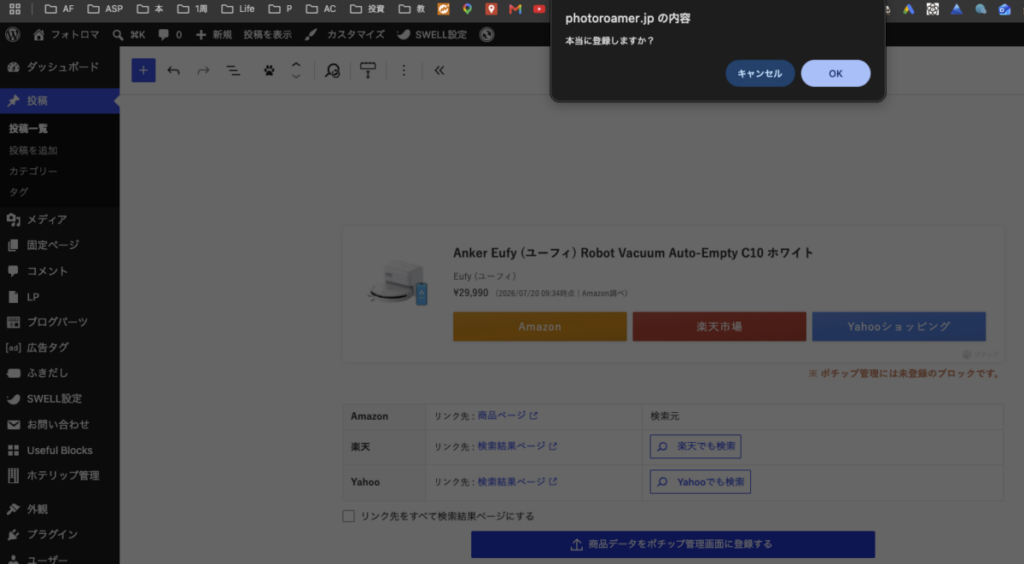
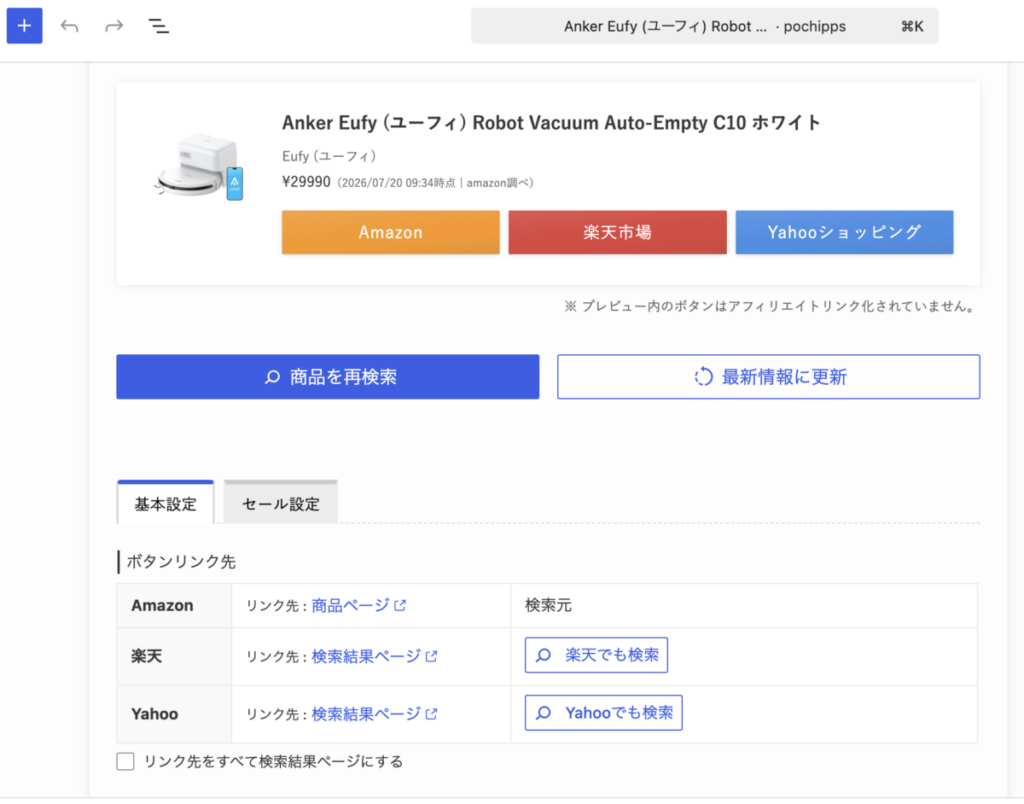
執筆画面に選択した商品のボタンが表示されるので問題なければ「商品データをポチップ管理画面に登録する」を選択。
登録を確認されるので問題なければ登録完了。
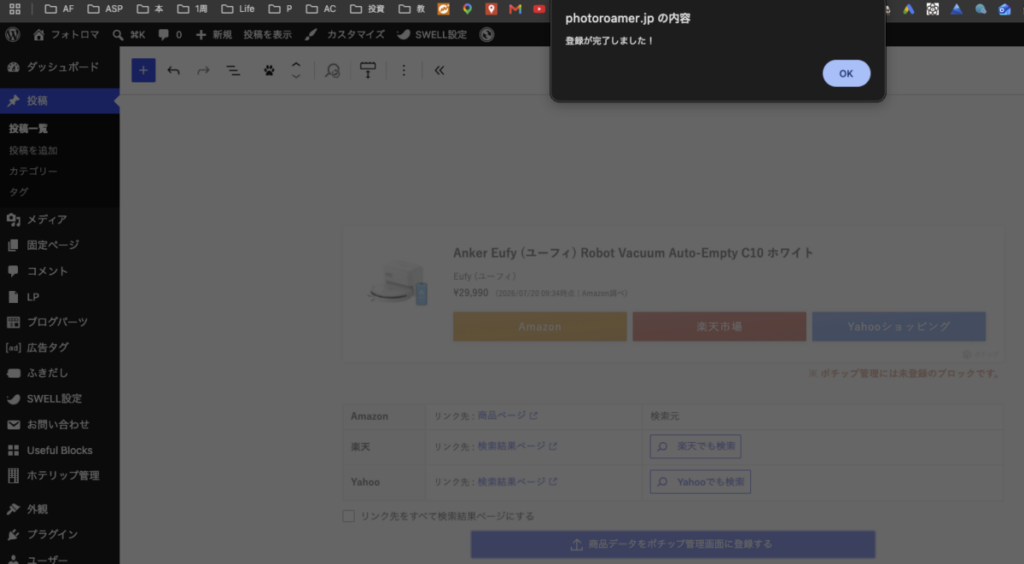
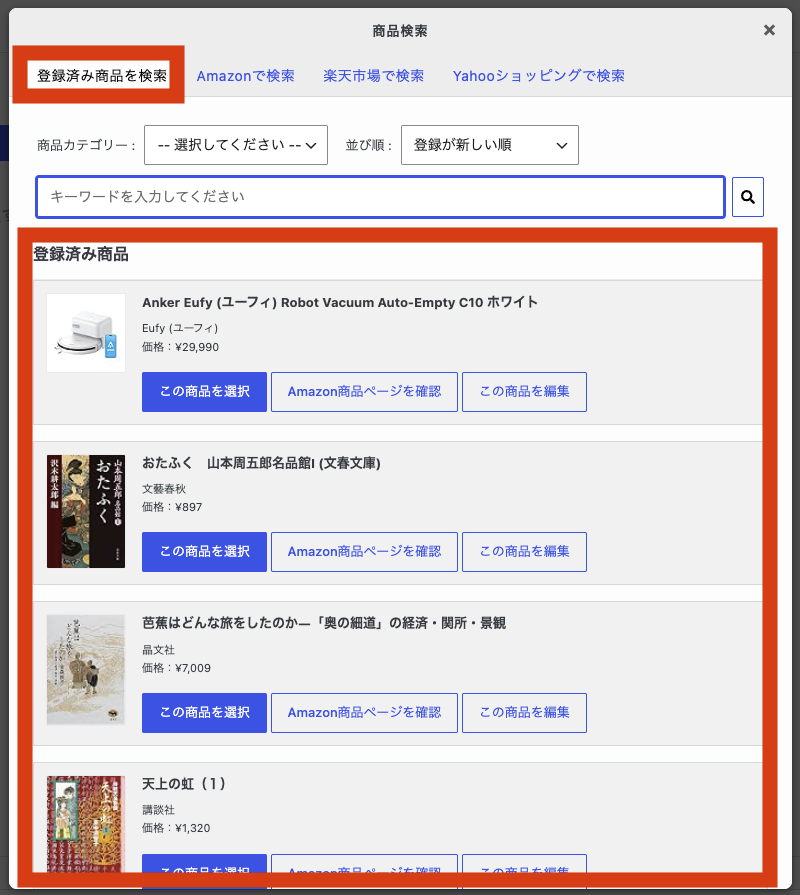
一度商品を登録すると次回以降は登録済み商品として表示されます。
登録商品管理
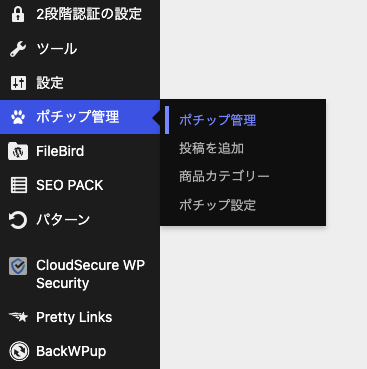
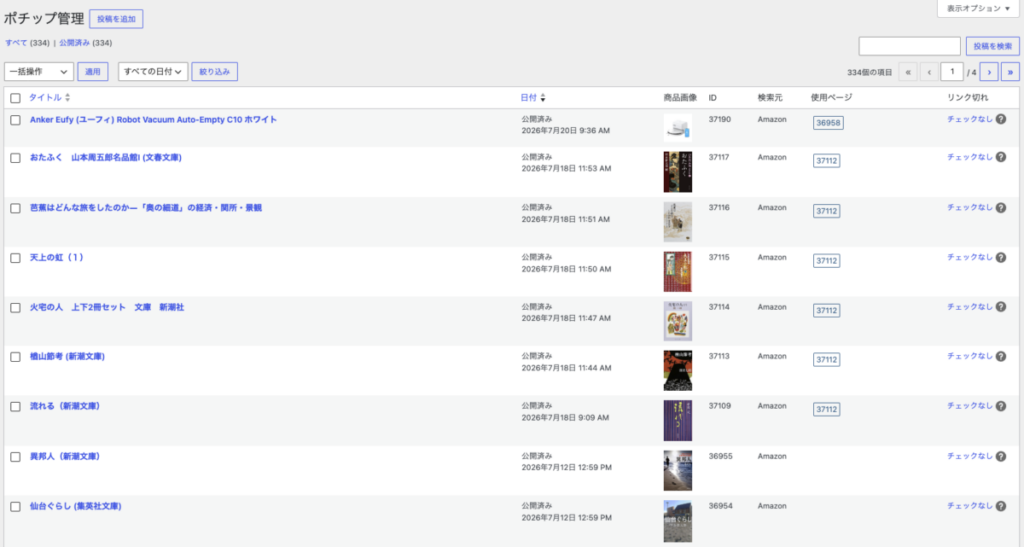
ポチップに登録した商品はwordpressのダッシュボード画面にある「ポチップ管理」から確認・編集することができます。
リンカーとポチりんのプラグイン削除
ポチップで商品ボタンの挿入など動作確認をした後は使わなくなったリンカーとデータ移行に利用したポチりんのプラグインを削除し全ての作業は完了。