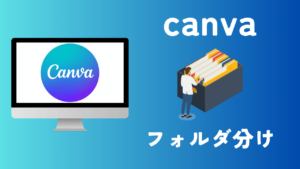
canvaで作成したデザインをダウンロードしてMacのkeynoteで利用する方法を紹介します。

目次(クリックでジャンプ)
canvaのデザインをダウンロードする方法
次の4ステップでcanva内で作成した全てのデザインデータをダウンロードすることができます。
canva|デザインダウンロード方法
- canva設定画面
- ダウンロードをリクエスト
- ファイルのダウンロード
- ZIPファイル解凍、PPTXファイルのダウンロード
STEP
canva設定画面
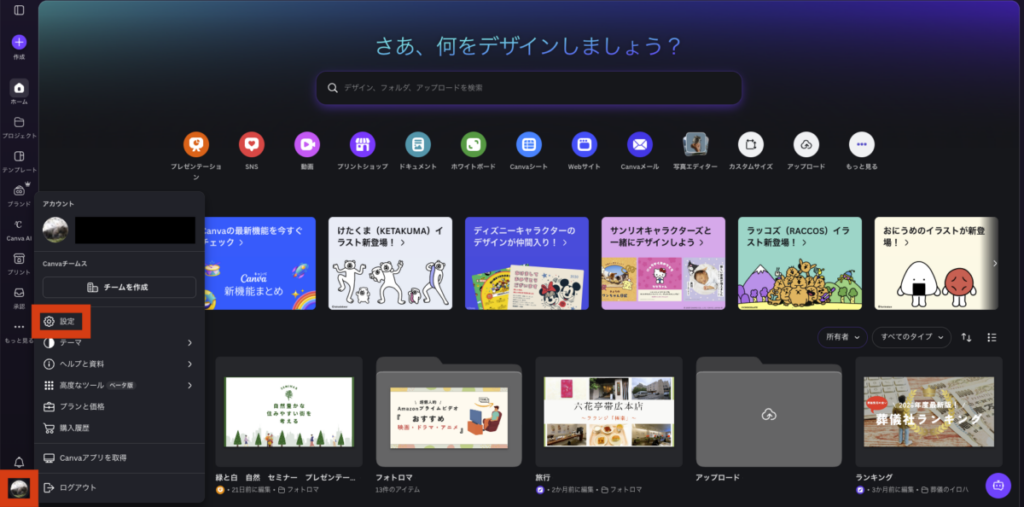
canvaにログイン後、設定画面へ移動。
STEP
ダウンロードリクエスト
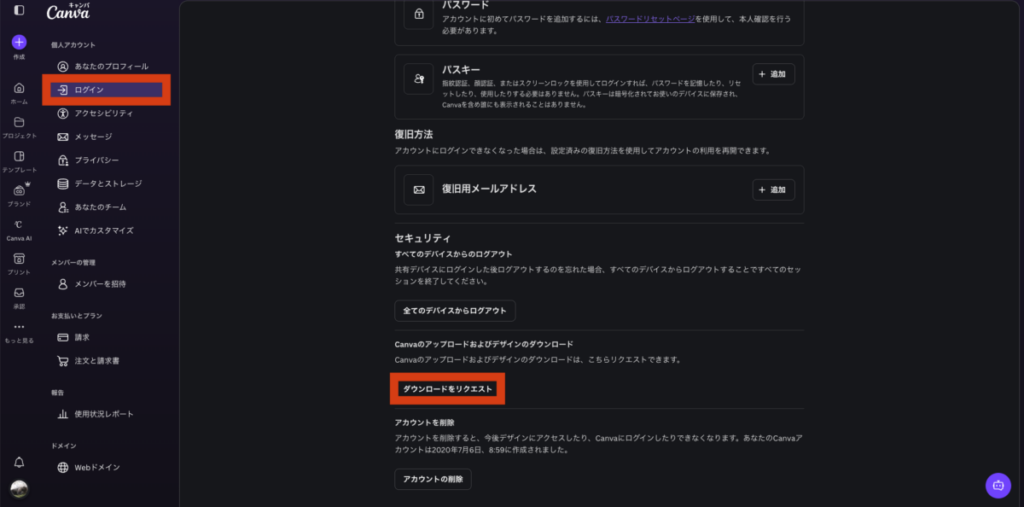
設定画面のログイン内にある「ダウンロードをリクエスト」を選択。

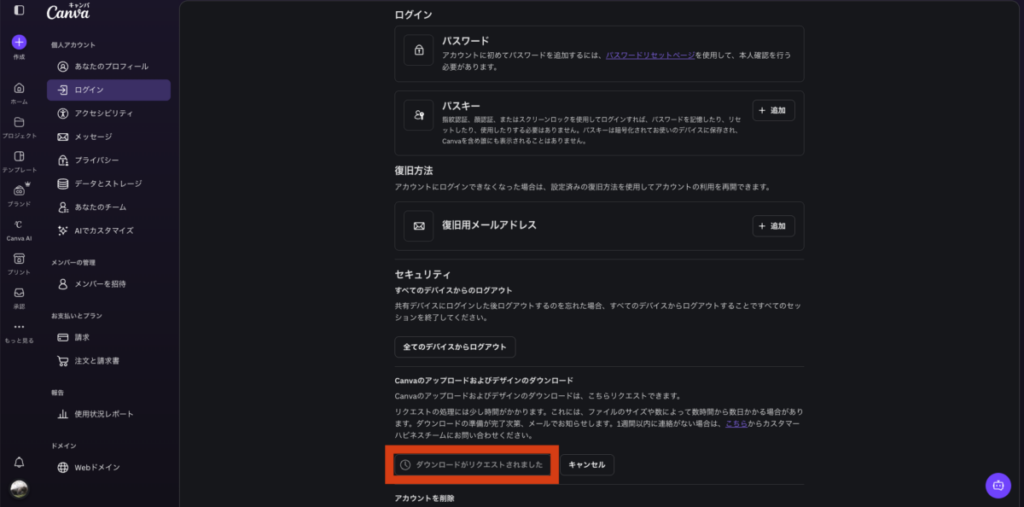
ダウンロードを依頼するとステータスが「ダウンロードがリクエストされました」に変更。
STEP
ファイルのダウンロード
登録しているメールアドレスにダウンロード完了のメールが到着。
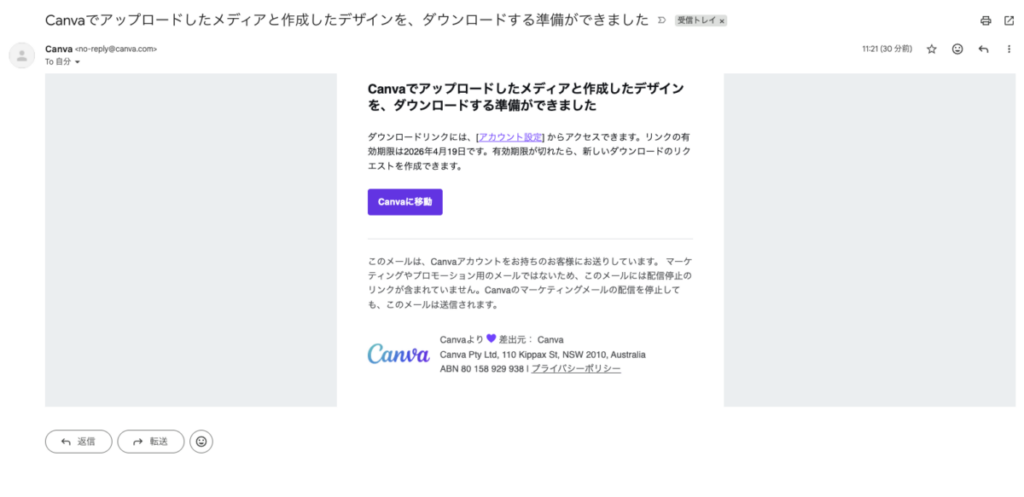
メールからcanvaへ移動し先ほどのダウンロードリクエストにある「ダウンロード」を選択。
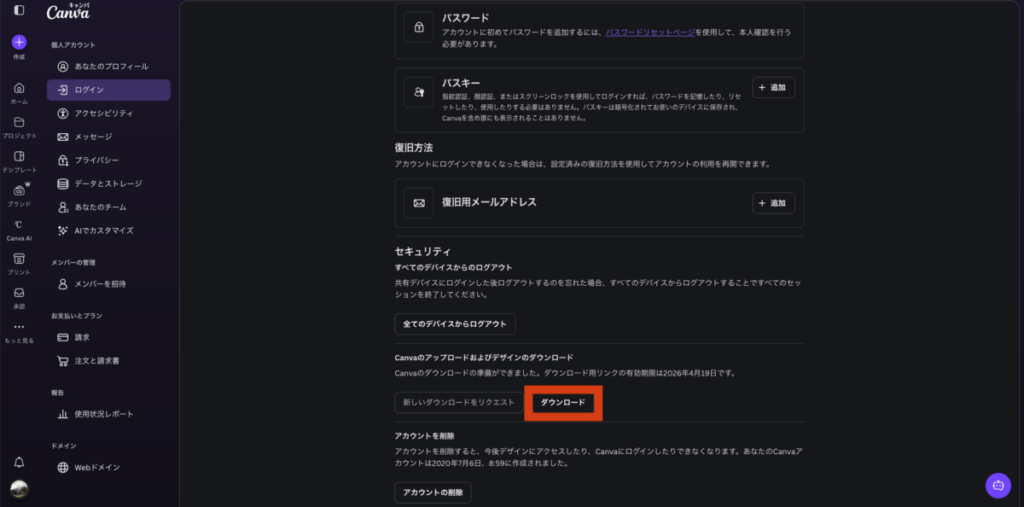
canva内にある全てのデータが複数のファイルに分割されているので1つずつダウンロード。

STEP
ZIPファイル解凍、PPTXファイルのダウンロード
ダウンロードしたZIPファイルを解凍すると表示されるExportフォルダ。
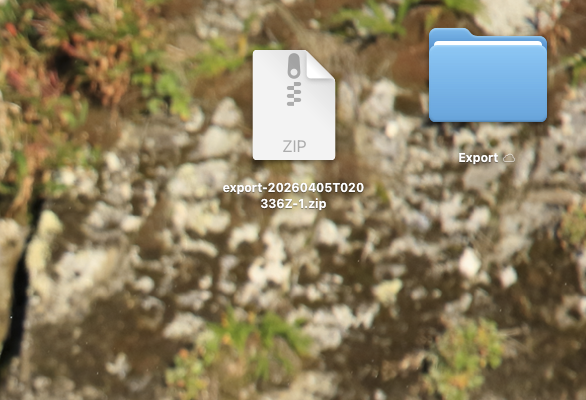
フォルダ内にはcanvaのデザイン作成時に使われたPPTXファイルや写真のjpegデータが収納されています。
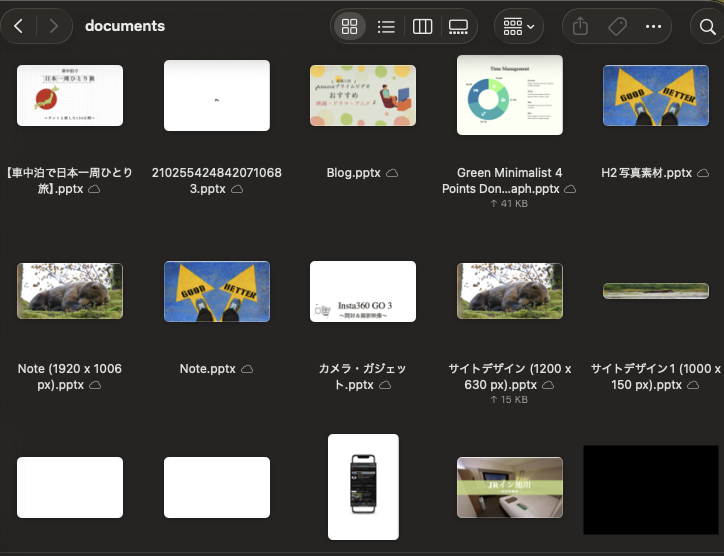
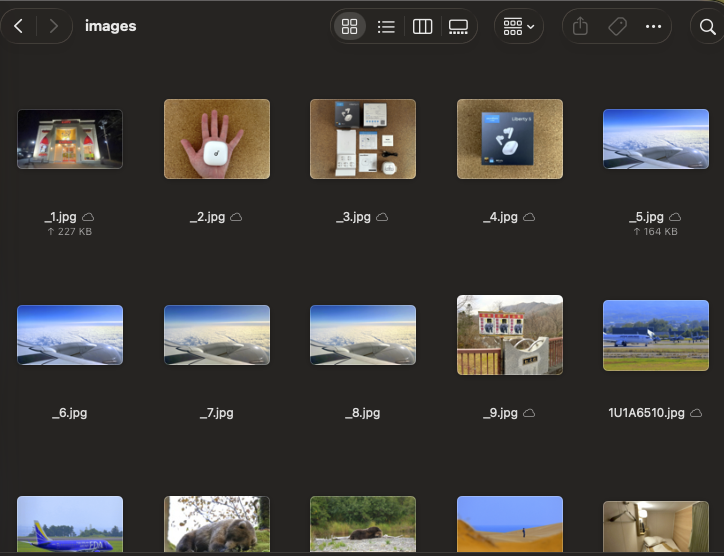
canvaでダウンロードしたデザインをMacのkeynoteで利用する方法
先ほどcanvaでダウンロードしたデータをMacのkeynoteで利用することができます。
canva|Macのkeynoteで利用する方法
- keynote ファイルを開く
- canvaでダウンロードしたpptxファイルを選択
- canvaでダウンロードしたpptxファイルの読み込み
STEP
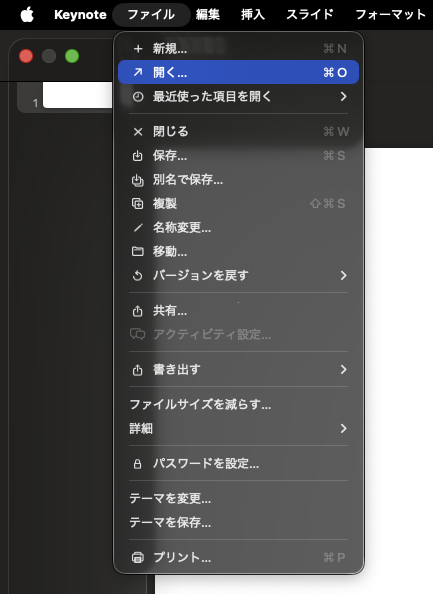
keynote ファイルを開く
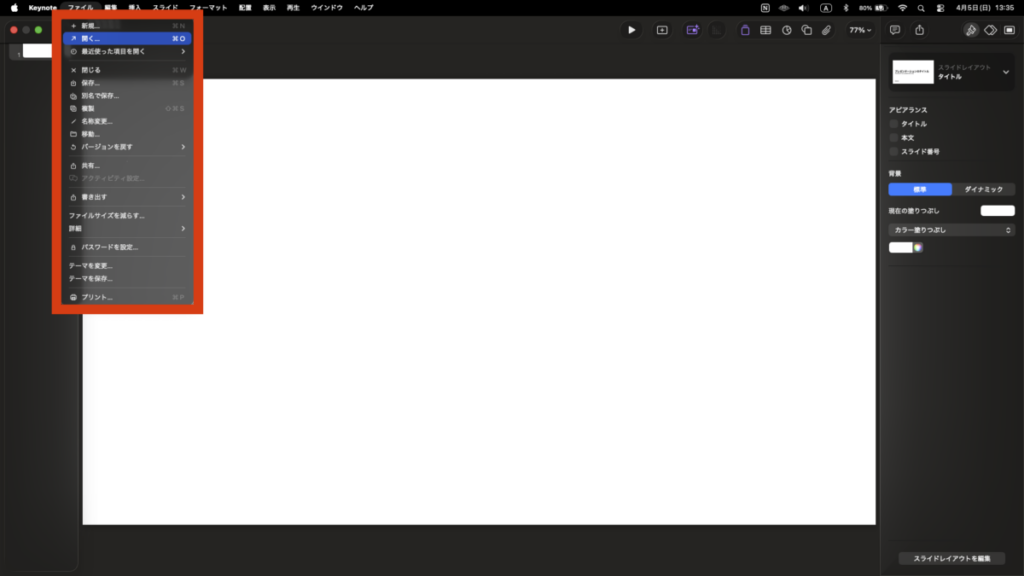
keynoteを開き「ファイルー開く」を選択。
STEP
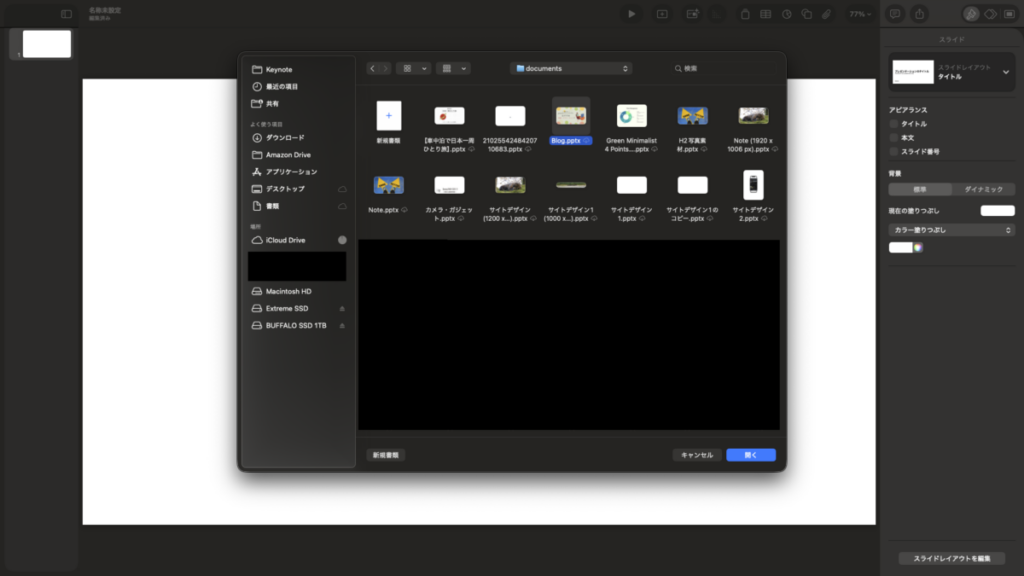
canvaでダウンロードしたpptxファイルを選択
先ほどcanvaでダウンロードしたpptxファイルから読み込みたいファイルを選択。
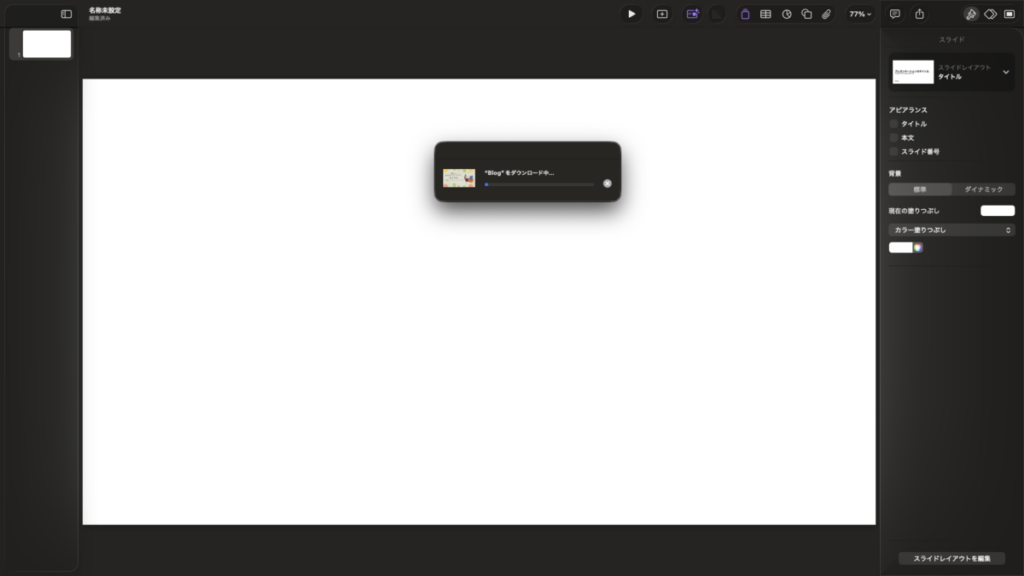
データを読み込み。
STEP
canvaでダウンロードしたpptxファイルの読み込み
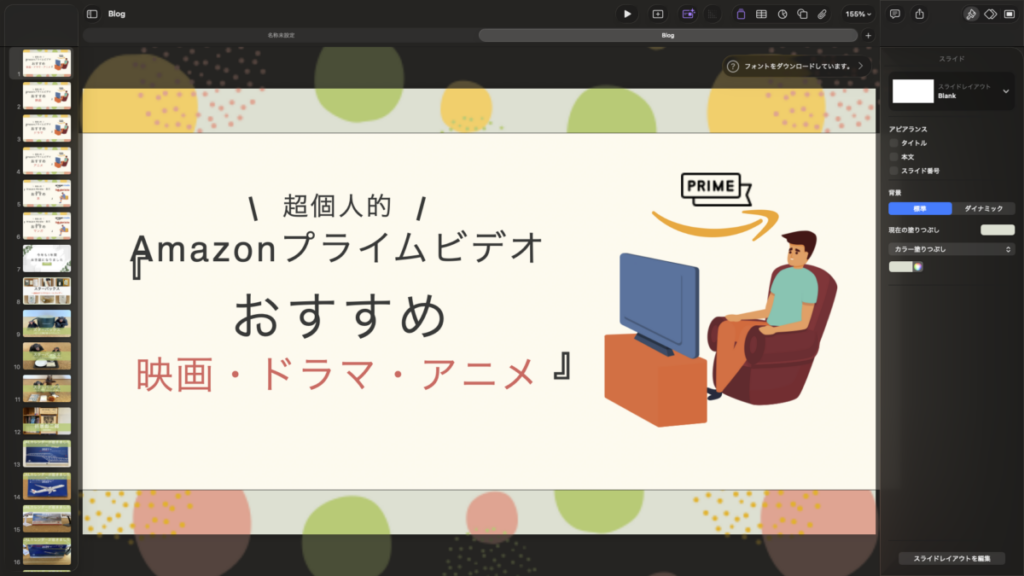
canvaでダウンロードしたpptxファイルが読み込まれるとkeynoteで自由に編集することができます。