3年間利用したcanvaの有料版。
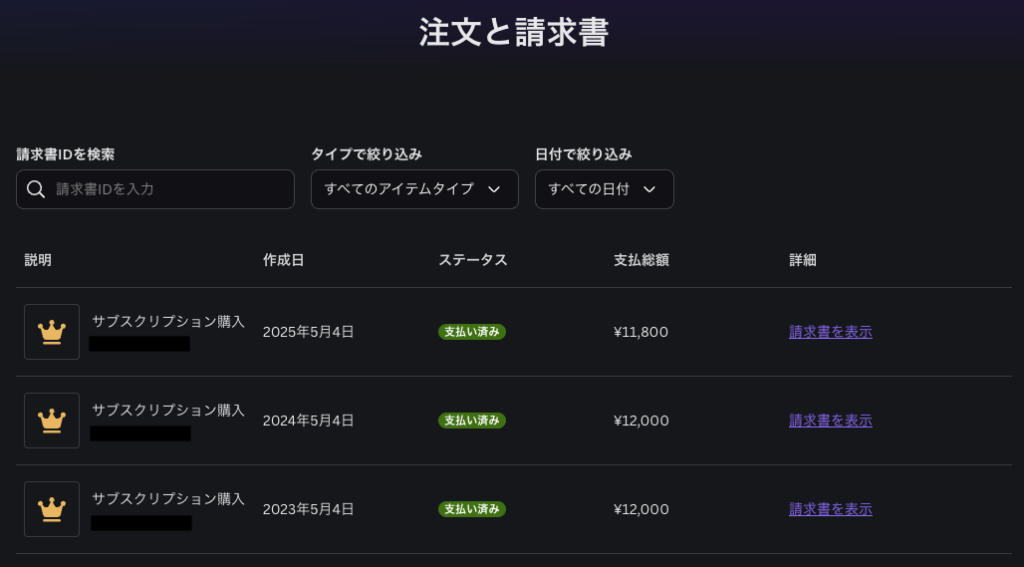
利用頻度が減り退会することにしたので退会方法を備忘録として書き残しておきます。
目次(クリックでジャンプ)
canvaの退会方法
canvaの有料版は1分ほどで簡単に退会手続きが完了。
STEP
canva退会方法1:設定画面
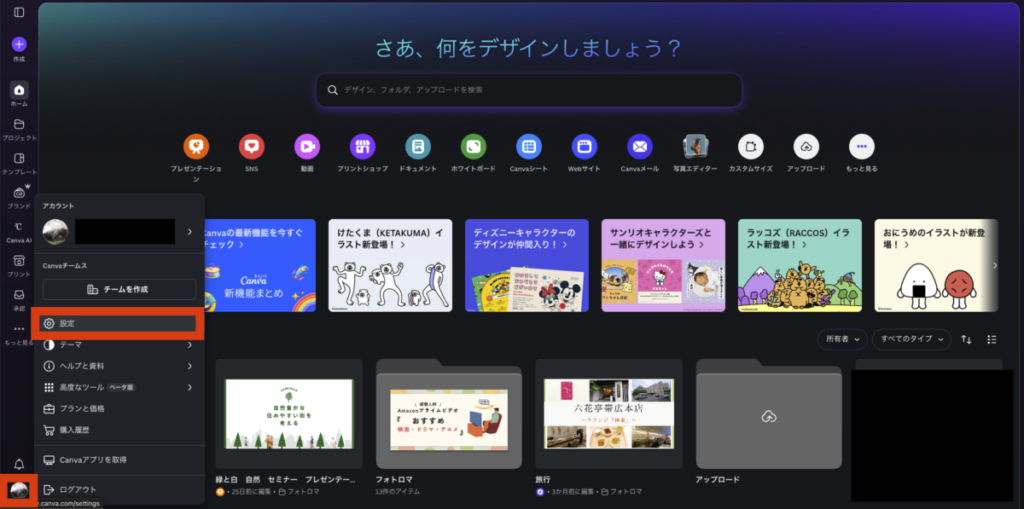
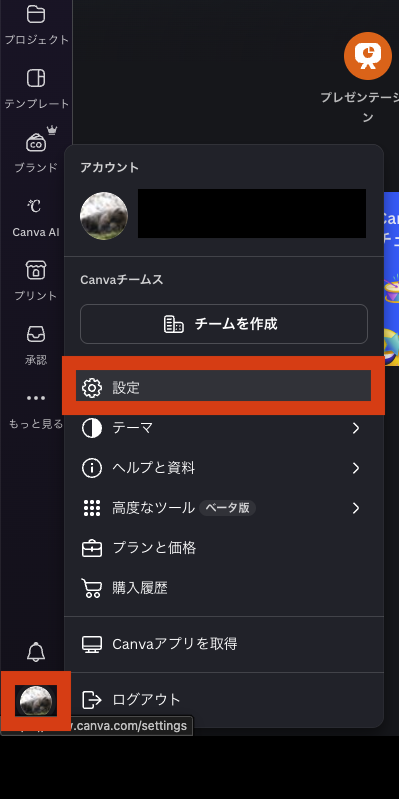
canvaにログイン後、設定画面へ移動。
STEP
canva退会方法2:プランキャンセル
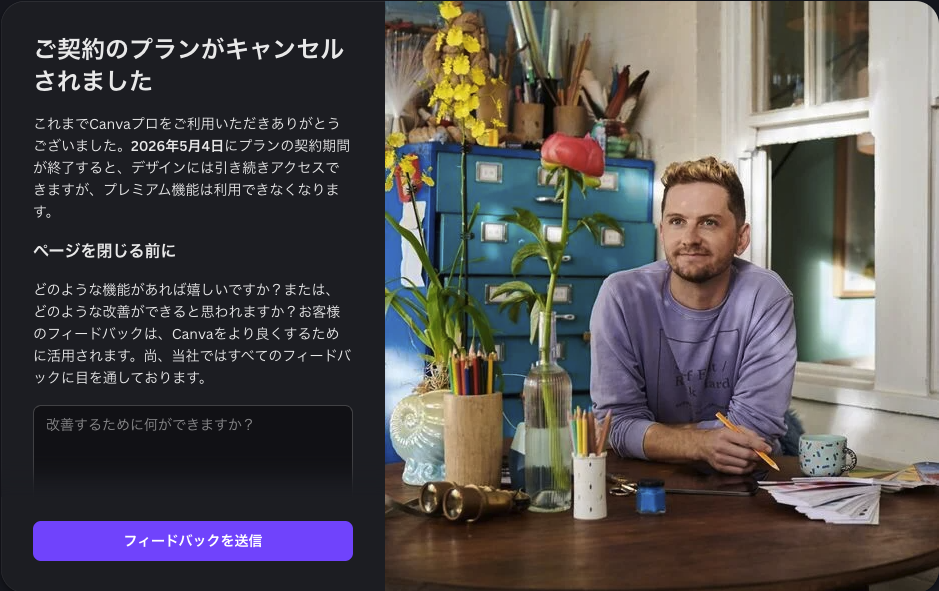
設定画面の中にある「請求」を選択すると表示される「プランをキャンセル」を選択。
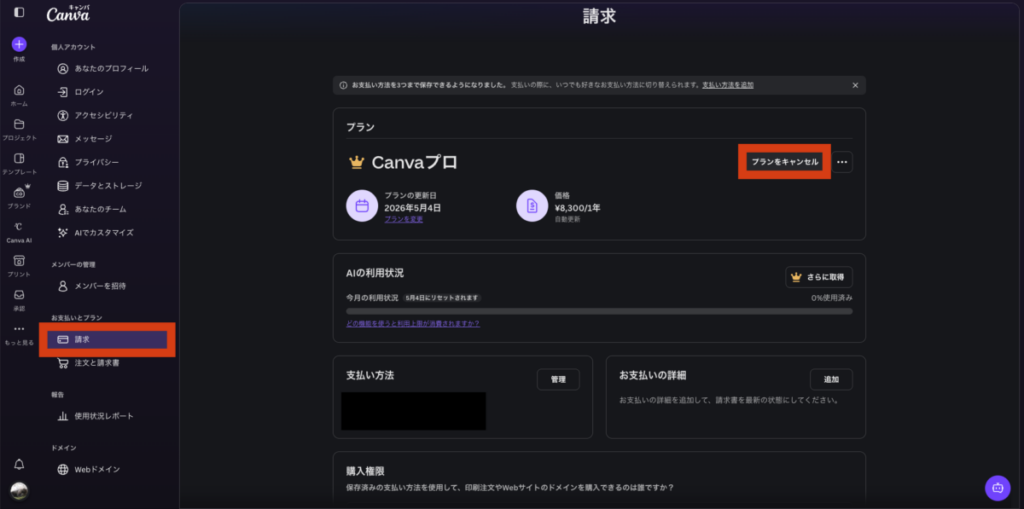
STEP
canva退会方法3:キャンセルを続行
「キャンセルを続行」を選択。
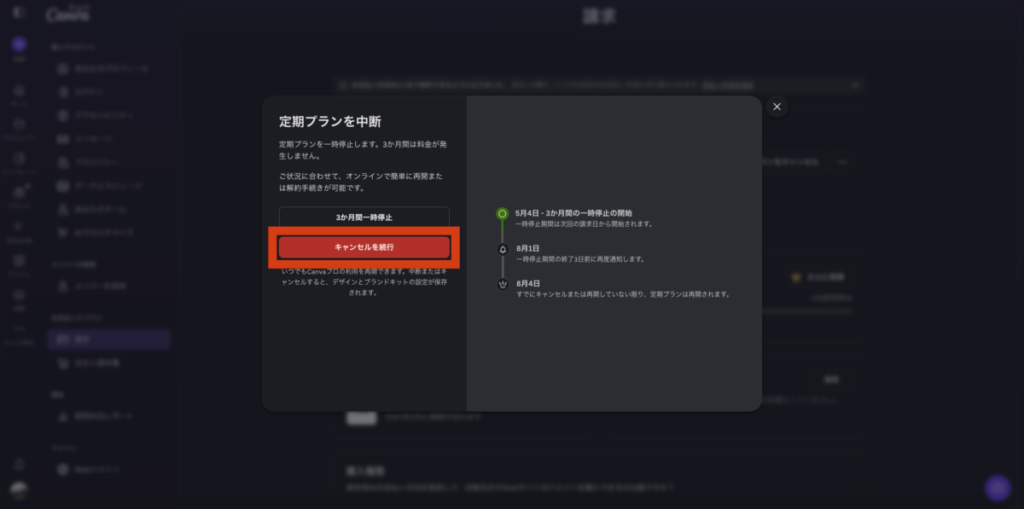
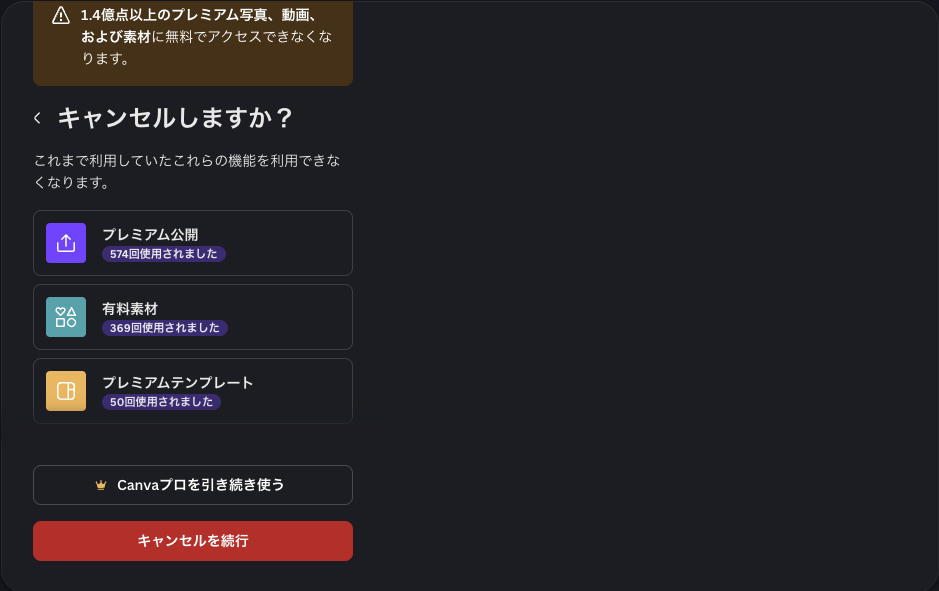
canvaの有料版を退会することで今まで利用していた特典を利用できなくなることの確認。
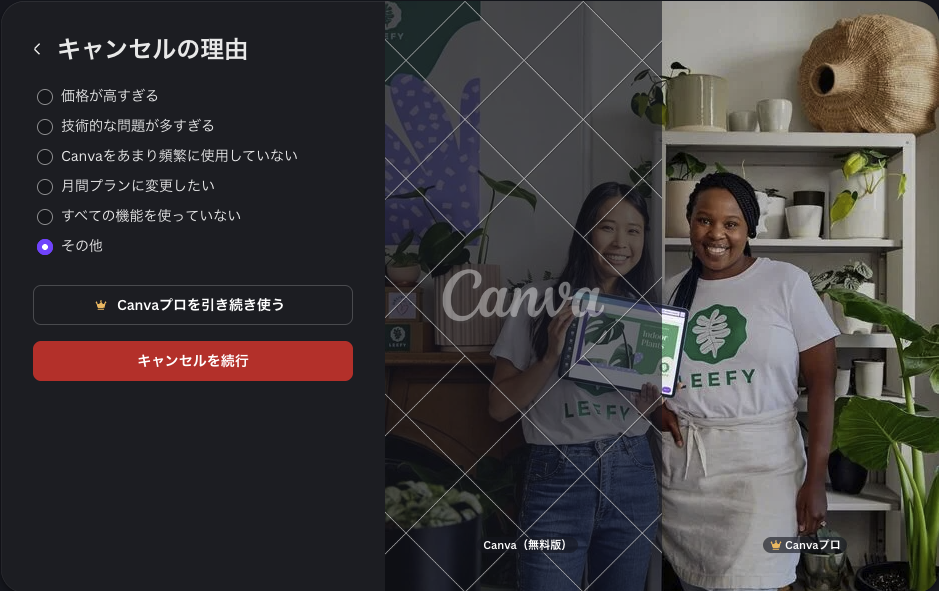
canvaの退会理由を答え全ての退会手続きは完了。
canvaを退会する前にやるべき2つのこと
簡単に退会できるcanvaの有料版ですが退会前にやるべき2つのことがあります。
canva 退会間にやるべきこと
- canvaの休止・一時停止
- canvaのデータ移行・バックアップ
1.canvaの休止・一時停止
canvaの有料版は退会ではなく休止することで一時的に支払いを止めることができます。
先ほど紹介した退会方法の中で「キャンセルを続行」ではなく「3ヶ月間一時停止」を選択することで有料版の支払いを3ヶ月間の期間限定で一時的に止めることができます。
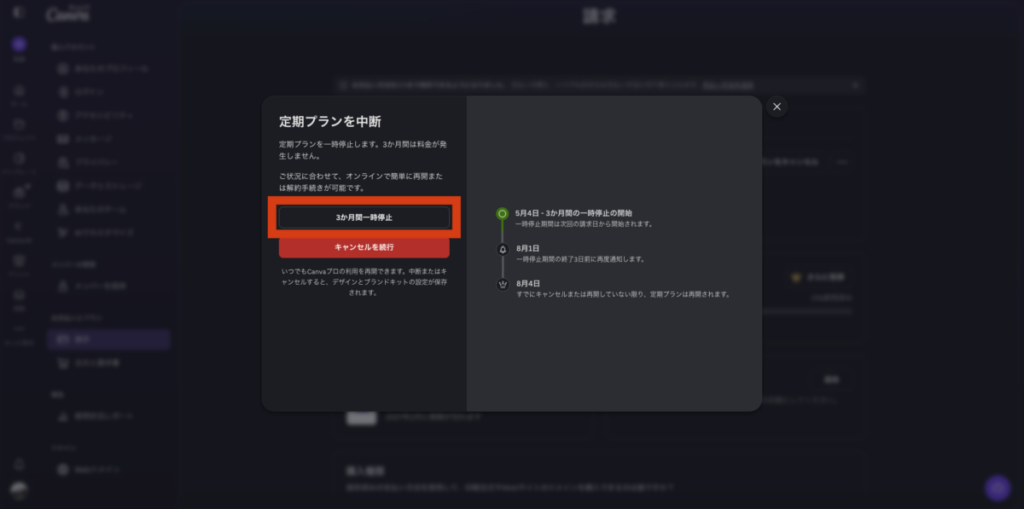
休止期間中は今まで作成したデザインなどのデータはそのまま保存されており、再開後は今まで有料版データをスムーズに利用することができます。
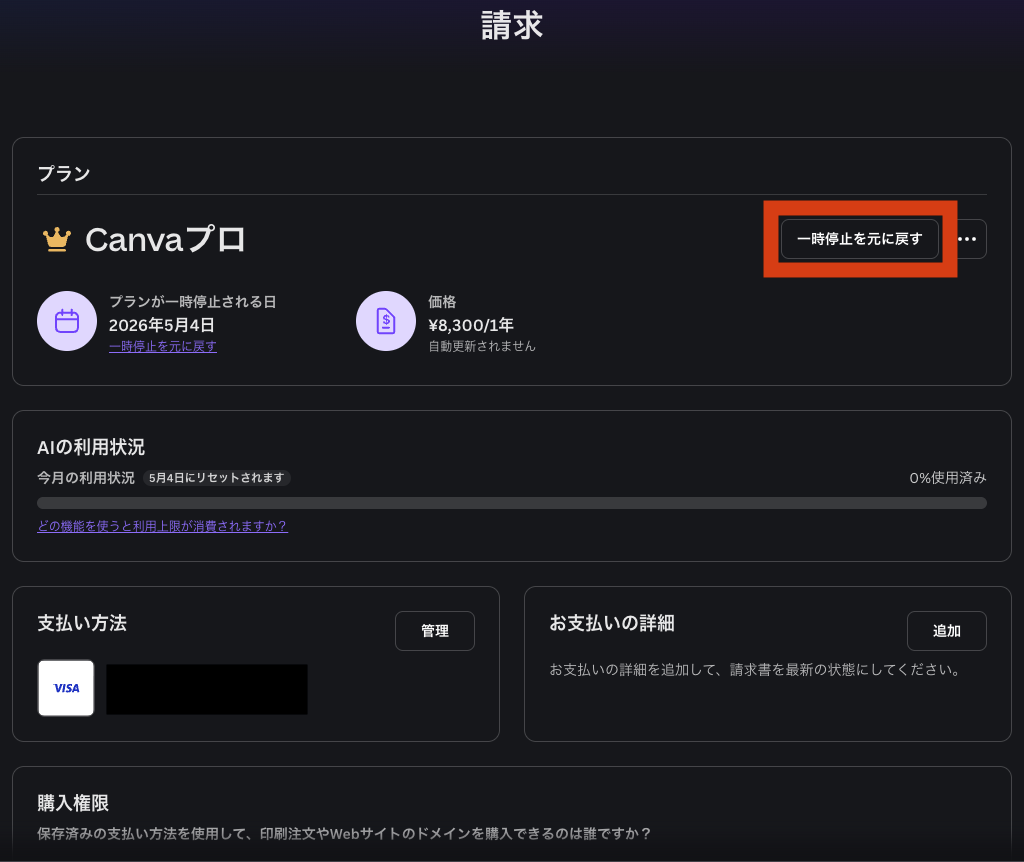
休止した有料プランはボタン1つでいつでも簡単に再開することができます。
 マサユキ
マサユキcanvaを退会しようか悩んでいる人は一度休止して様子を見るのもおすすめです。
2.canvaのデータ移行・バックアップ
退会する前に今までcanvaで作成したデザインのデータを移行・バックアップしておくことでMacのkeynoteなどでそのままデータを利用することができます。
マサユキテキスト形式など多少崩れることもありますが、今まで作ったデザインが無駄にならないのはありがたい。